
クリーンブートは、重要なドライバーとスタートアップ プログラムのみで Windows を起動し、アプリやゲームに影響を与えるバックグラウンド ソフトウェアの競合を簡単に特定してトラブルシューティングできるようにします。 セーフ モードで Windows を起動する場合とは異なり、問題の原因を特定するためのより詳細な制御が提供されます
注
発生している問題が原因で Windows を起動できない場合は、ここに記載されている手順を実行できません。 デバイスが数回再起動しようとすると、自動的に Windows 回復環境に入ります。 このシナリオでのデバイスの復元に関する情報については、 Windows Recovery Environment に関する記事を参照してください。
クリーン ブートを実行する方法
これらの手順は一見複雑に見えるかもしれませんが、順を追って順を追うと、再び軌道に乗るのに役立ちます。
管理者としてコンピューターにログオンします。 管理者として ユーザー アカウントを構成する 方法の詳細については、「Windows でのユーザー アカウントの管理」を参照してください。
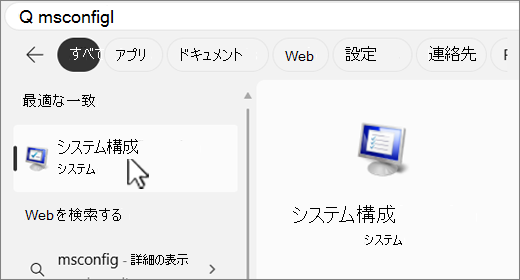
[ 検索
 ] を選択し、「 msconfig」 と入力し、結果の一覧から [システム構成] を選択します。
重要
コンピューターがネットワークに接続されている場合、ネットワーク ポリシー設定によってこれらの手順に従えなくなる可能性があります。 システム構成ユーティリティは、Microsoft サポート エンジニアの指示に従ってコンピュータの詳細ブート オプションを変更する場合にのみ使用してください。 システム構成ユーティリティを使用すると、コンピュータが使用なくなる可能性があります。
[システム構成] の [ サービス ] タブで、[ すべての Microsoft サービスを非表示にする] を選択し、[ すべて無効にする] を選択します。 [適用する] を選択します。
![Windows 11の [システム構成] の [サービス] タブ。](../../media/system-configuration-services-w11-png.png)
[システム構成] の [ スタートアップ ] タブで、[ タスク マネージャーを開く] を選択します。
![Windows 11の [システム構成] の [スタートアップ] タブ。](../../media/system-configuration-startup-w11-png.png)
タスク マネージャーの [ スタートアップ アプリ ] タブで、 有効になっている スタートアップ 項目ごとに項目を選択し、[ 無効] を選択します。 ( 無効になっている項目を追跡します。これについては後で確認する必要があります)。
ヒント: 切り取りツールを使用して作業中にスクリーンショットを撮り、再び有効にできるようにしてください。タスク マネージャーを閉じます。
[システム構成] の [ スタートアップ ] タブで、[ OK] を選択します。 コンピューターを再起動すると、クリーンブート環境になります。 アプリケーションの インストール、アンインストール、または実行に関するセクションのトラブルシューティング手順を試すことで、問題のトラブルシューティングを試みることができるようになりました。
警告
クリーン ブート環境では、コンピュータの一部の機能が一時的に失われる可能性があります。
問題のトラブルシューティングが完了し、コンピューターを通常の起動に戻す場合は、「ブートのトラブルシューティング後にコンピューターを正常に起動するようにコンピューターをリセットする」セクションクリーン手順に従います。
アプリケーションをインストール、アンインストール、または実行する
コンピューターを再起動すると、クリーン ブート環境になります。 次に、状況に応じて、次のいずれかを実行します。
クリーンブートを実行する前にアプリまたは更新プログラムをインストールまたはアンインストールできなかった場合は、アプリをインストールまたはアンインストールするか、もう一度更新してください
注
"Windows インストーラー サービスにアクセスできませんでした" というエラーが表示された場合は、詳細が必要です。 「システム サービスが読み込まれていないときに Windows インストーラー サービスを開始する方法」セクションの手順に従います。 次に、アプリのインストールまたはアンインストールを試すか、もう一度更新してください。
インストールまたはアンインストールが成功した場合、問題は解決されます。 コンピューターを通常の起動に戻すには、「ブートトラブルシューティング後にコンピューターを正常に起動クリーンリセットする」セクションの手順に従います。
それでもインストールまたはアンインストールが失敗する場合は、この問題がサービスまたはアプリからの干渉によって引き起こされないことを意味します。 より具体的なサポートについてはプログラムの製造元に問い合わせる必要な場合があります。
クリーンブートを実行する前にアプリを実行できなかった場合は、アプリをもう一度実行してみてください
クリーンブート環境でアプリが正しく実行された場合、問題は別のアプリまたはサービスからの干渉によって発生しました。 問題の原因となっているアプリまたはサービスを確認するには、「クリーンブートを実行した後に問題の原因を特定する方法」セクションの手順に従います。
クリーンブート環境でアプリがまだ期待どおりに実行されない場合、問題は別のアプリまたはサービスからの干渉によって引き起こされることはありません。 より具体的なサポートについてはプログラムの製造元に問い合わせる必要な場合があります。
システム サービスが読み込まれていない場合に Windows Installer サービスを開始する方法
Windows Installer サービスを開始せずにセットアップ プログラムを実行すると、次のエラー メッセージが表示されることがあります。
注
Windows インストーラー サービスにアクセスできませんでした。 サポート担当者に連絡して、Windows インストーラーが正しく登録されているか確認してください。
システム構成ユーティリティで [システム サービスを読み込む] チェック ボックスをオフにすると、Windows インストーラー サービスは開始されません。 システム サービスが読み込まれていない状態で Windows インストーラー サービスを使用するには、サービスを手動で開始します。 操作手順を次に示します。
- [検索検索] を選択し、「コンピューターの管理」と入力します。 結果の一覧から [ コンピューターの管理 ] を選択します。
- コンソール ツリーで、矢印を選択して [ サービスとアプリケーション] を展開し、[ サービス] を選択します。
- 詳細ウィンドウで [Windows Installer] を右クリックし、[開始] をクリックします。
クリーン ブートの実行後に問題の原因を特定する方法
コンピューターがクリーンブート環境にある間に問題が発生しない場合は、問題の原因となっているスタートアップ アプリまたはサービスを体系的にオンまたはオフにし、コンピューターを再起動することで判断できます。 1 つのサービスまたは起動アイテムを有効にして毎回再起動すると、問題のあるサービスやアプリケーションが発生する場合があります。最も効率的な解決方法は、一度に問題があるアイテムの半分を試してから、コンピューターを再起動するたびに潜在的な原因となる可能性があるアイテムの半分を削除します。 このプロセスは、問題を隔離するまで繰り返すことができます。 これを行う方法の詳細な手順については、次のセクションを展開します。
問題のあるサービスまたはアプリを分離するための詳細な手順
管理者としてコンピューターにログオンします。 管理者として ユーザー アカウントを構成する 方法の詳細については、「Windows でのユーザー アカウントの管理」を参照してください。
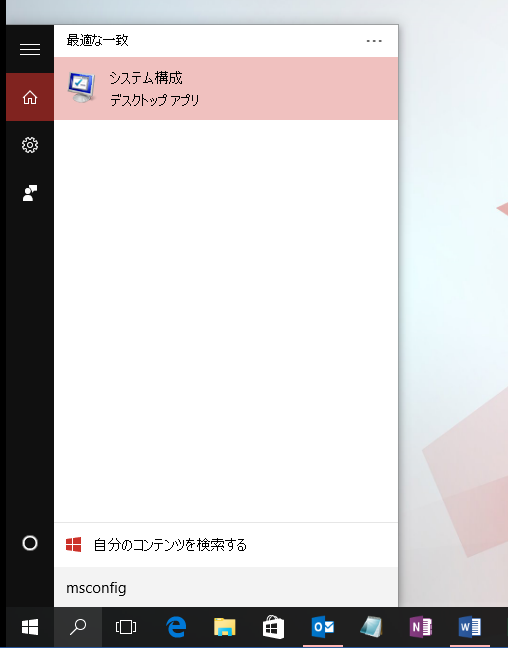
[検索検索] を
し、「msconfig」と入力します。 結果の一覧から [ システム構成] を 選択します。[サービス] タブをクリックし、[Microsoft のサービスを全て隠す] を選択してください。
[サービス] ボックスの一覧の上半分にある各チェック ボックスをオンにします。
[ OK] を選択し、Windows を再起動します。
コンピューターが再起動した後、問題が依然として発生するかどうかを判断します。
- それでも問題が発生した場合は、チェックされた項目の 1 つが問題のあるサービスになります。 手順 1 ~ 6 を繰り返しますが、手順 4 では、最後のテストで選択した [サービス ] リストの下半分のボックスをオフにします。
- 問題が発生しない場合、チェックされた項目は問題の原因ではありません。 手順 1 ~ 6 を繰り返しますが、手順 4 では、最後のテストの [サービス ] リストでクリアしたボックスの上半分をオンにします。
- この手順を繰り返し、問題を 1 つのサービスに分離するか、問題の原因であるサービスが存在しないかを判断します。 [サービス] ボックスの一覧で 1 つのサービスのみが選択されている場合に問題が発生した場合は、そのスタートアップ サービスが問題の原因となり、手順 9 に進む必要があります。 問題が発生するサービスがない場合は、手順 7 に進みます。
[ スタートアップ ] タブを選択し、[ タスク マネージャーを開く] を選択します。 タスク マネージャーの [ スタートアップ アプリ ] タブで、一度に 1 つずつ、前に無効にした項目の上半分を選択し、[ 有効] を選択します。
Windows を再起動します。
- 問題が引き続き発生する場合は、手順 7 を繰り返しますが、今回は前回のテストで有効にした項目の下半分を無効にします。
- 問題が発生しない場合は、手順 7 を繰り返しますが、前回のテストで有効にしたすべてのものを無効にし、無効にした項目の残りの半分を有効にします。
- スタートアップ項目が 1 つしか有効になっていない場合でも問題が発生する場合は、有効な項目が問題の原因となり、手順 9 に進む必要があります。 スタートアップ項目によって問題が発生しない場合は、Microsoft サービスに問題がある可能性があります。 「Windows の回復オプション」を参照してください。
問題の原因となるスタートアップ項目またはサービスを特定した後、プログラムの製造元に問い合わせて、問題を解決できるかどうかを判断するか、サービスをオフにするか、スタートアップ項目を無効にして Windows を実行します。
クリーン ブートによるトラブルシューティング後に通常どおり起動するようにコンピューターをリセットする
トラブルシューティングを完了したら、以下の手順を実行してコンピューターをリセットし、通常どおり起動します。
- [検索検索] をし、「msconfig」と入力します。 結果の一覧から [ システム構成] を 選択します。
- [全般] タブで [通常スタートアップ] をクリックします。
- [サービス] タブを選択し、[すべての Microsoft サービスを非表示にする] の横にある [チェック] ボックスをオフにして、[すべて有効にする] を選択し、[適用] を選択します。
- [ スタートアップ ] タブを選択し、[ タスク マネージャーを開く] を選択します。
- タスク マネージャーで、以前に無効にしたすべてのスタートアップ プログラムを 有効に し、[OK] を選択します。
- コンピューターを再起動するかどうかを確認するメッセージが表示されたら、[再起動] をクリックします。
![[システム構成 - サービス] タブ - [すべての Microsoft サービスチェックを非表示にする] チェック ボックスがオンになっている - [すべて無効にする]](../../media/system-configuration-services-tab-hide-all-microsoft-services-check-box-checked-disable-all.png)
![[システム構成 ] - [スタートアップ] タブ - [タスク マネージャー] ボタンを開く](../../media/system-configuration-startup-tab-open-task-manager-button.png)
![タスク マネージャー - [スタートアップ] タブ](../../media/task-manager-startup-tab.png)