

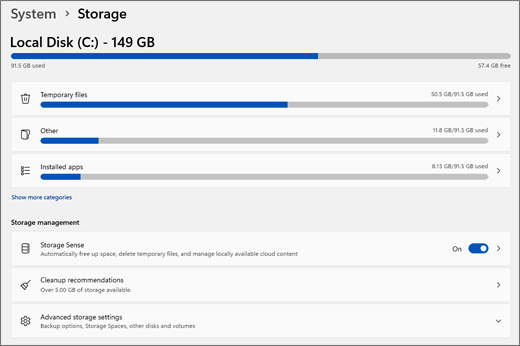
Windows のストレージ設定では、ストレージがどのように使用されているかを詳しく表示できます。 ストレージ使用量を、インストール済みアプリ、一時ファイル、予約済みシステム & などのカテゴリに分類して確認できます。
ストレージ設定にアクセスするには:
- Windows の [設定] で
 、[システム
 ] を選択します。
 -
[ストレージ] を選択します
 .
.
システム予約済みストレージ
デバイスを正常に更新でき、最大限に動作させるために、Windows では一時ファイル、キャッシュ、およびその他のファイルが使用するストレージ領域の一部が予約されています。 デバイスの領域が不足している場合は、Windows によって予約済み記憶域を空けて、Windows Update などの他のプロセスが使用できるようにします。 記憶域を予約すると、デバイスのディスク領域の使用量をより予測可能かつ安定に保つのにも役立ちます。
システム予約済みストレージを表示するには、[ ストレージ 設定] に移動し、[ その他のカテゴリを表示] を選択します。 詳細については、「 Windows と予約済み記憶域」を参照してください。
ストレージ センサー
ストレージ センサーは、Windows が一時ファイルやごみ箱内の項目など不要なアイテムを削除して、自動的にドライブの空き領域を増やすことができます。
詳細については、「 ストレージ センサーでドライブの領域を管理する」を参照してください。
クリーンアップの推奨事項
クリーンアップの推奨事項は、ストレージ領域をより効率的に管理するのに役立ちます。 システムを分析し、スペースを解放するためのパーソナライズされた提案を提供します。 以前の Windows インストールを含む一時ファイル、サイズの大きいファイルや未使用のファイル、めったに使用しないアプリなど、安全に削除できるファイルやアプリケーションを識別します。
ストレージの詳細設定
高度なストレージ設定では、ストレージを効果的に管理するための詳細なオプションが用意されています。
他のドライブで使用されているストレージ
他のドライブで使用されているストレージは、接続されているすべてのドライブでストレージがどのように使用されているかの詳細な概要を提供します。 これにより、内蔵ドライブと外付けドライブを含む各ドライブのストレージ消費量を確認できます。
特定のドライブを選択すると、ストレージ使用量の内訳を、ドキュメント、写真、ビデオなどのさまざまな種類のファイル別に分類して表示できます。 これにより、どのドライブが容量に近づいており、どの種類のファイルが最も多くのスペースを占有しているかを特定することで、ストレージをより効果的に管理するのに役立ちます。
新しいコンテンツの保存場所
これらの設定により、さまざまな種類のコンテンツの既定の保存場所を指定できます。 新しいアプリ、ドキュメント、音楽、写真、ビデオを既定で保存する場所を選択できます。 コンテンツの種類ごとに異なるドライブを選択できるため、ストレージをより効果的に管理でき、好みに応じてファイルを整理できます。
これらの設定をカスタマイズすることで、利用可能なストレージの使用を最適化し、システムをスムーズに実行し続けることができます。
記憶域スペース
記憶域スペースは、ドライブの障害からデータを保護し、PC にドライブを追加するときに時間の経過と共にストレージを拡張するのに役立ちます。 記憶域スペースを使うと、複数のドライブを 1 つの記憶域プールにまとめることができ、そのプールの容量を使って、記憶域スペースと呼ばれる仮想ドライブを作成できます。
詳細については、「記憶域スペース」を参照してください。
ディスク & ボリューム
これらの設定は、ストレージ デバイスに関する詳細情報と管理オプションを提供します。 これにより、内部ドライブと外部ドライブを含め、システムに接続されているすべてのディスクとボリュームを表示できます。 ディスクの種類 (SSD や HDD など)、容量、現在の使用状況などの重要な詳細を確認できます。
さらに、必要に応じてボリュームを作成、フォーマット、またはサイズ変更してボリュームを管理できます。 ボリュームのサイズを変更するには、ドライブ文字が割り当てられたボリュームの [プロパティ] を選択します (C: や D:など)。
バックアップ オプション
これらの設定を使用すると、重要なデータを保護するための包括的なソリューションを提供する Windows バックアップに移動します。 Windows バックアップ を使用すると、ファイル、テーマ、設定、インストールされているアプリ、Wi-Fi 情報など、さまざまなアイテムをバックアップできます。
詳細については、「Windows バックアップを使用したバックアップと復元」を参照してください。
ドライブの最適化
ドライブの最適化は、ストレージ ドライブのパフォーマンスと正常性を維持するのに役立ちます。 これには、最適化や最適化などのツールが含まれており、ハード ドライブ上の断片化されたデータを再構成して、アクセス速度と全体的なパフォーマンスを向上させます。 ソリッドステート ドライブ (SSD) の場合は、トリム操作を実行して効率的なデータ管理を確保します。
詳細については、「 ディスク ドライブの最適化/最適化」を参照してください。