
Windows の検索インデックス作成では、デバイスにファイルとそのプロパティのインデックスを作成することで、検索の速度と効率が向上します。 このインデックスを使用すると、Windows で必要な情報をすばやく見つけて取得できます。
検索インデックス作成設定にアクセスするには:
- [スタート] を選択し、「設定」と入力し、[
![設定][アプリ設定]](../../media/settingsapp.png) の順に選択します。
の順に選択します。 - [
 プライバシー & セキュリティ ] を選択し、[
  Search] を選択します。
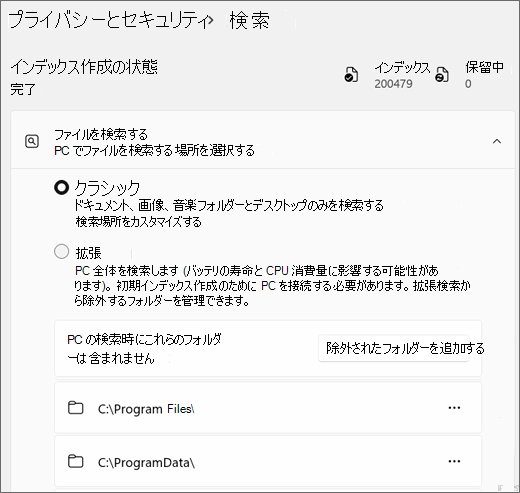
PC でファイルを検索する場所を選択する
[ Find my files]\(ファイルの検索\) で、Windows には 2 つの検索インデックス作成モード ( クラシック モードと拡張モード) が用意されています。
クラシック: このモードでは、ドキュメント、ピクチャ、ミュージック フォルダーに加えて、既定でデスクトップにインデックスが付けられます。 これは、主にこれらの場所にファイルを保存するユーザーに適しています。 クラシック モードでは、検索のパフォーマンスとシステム リソースの使用状況のバランスが取られます。
インデックス作成用の別の場所を追加するには、[ 検索場所のカスタマイズ] を選択し、[ 変更 ] を選択してインデックス付き場所を表示し、追加するフォルダーを選択します。
拡張: このモードでは、すべてのユーザー フォルダーとファイルを含む PC 全体のインデックスが作成されます。 デバイス全体のさまざまな場所にファイルを保存するユーザーに最適です。 拡張モードでは、より包括的な検索結果が提供されますが、より多くのシステム リソースが使用される場合があります。
よく寄せられる質問
インデックスの作成とは
インデックス作成とは、PC 上のファイル、メールのメッセージ、その他のコンテンツを調べて、その中の単語やメタデータなどの情報のカタログを作成する処理です。 インデックス作成後に PC を検索すると、用語のインデックスを使って検索が行われるため、より早く結果を見つけることができます。
インデックス作成を初めて実行するときには、完了までに数時間かかることがあります。 その後は、インデックス作成は、使用している PC のバックグラウンドで実行され、更新されたデータのインデックスのみが作成されます。
インデックスを作成すると、なぜ検索が高速になるのですか
索引のある本と同じように、デジタル インデックスを使用すると、PC やアプリは、用語で検索したり、ファイルの作成日などの共通のプロパティで検索したりすることができ、コンテンツをより早く見つけることができます。 完全に構築されたインデックスは、検索用語 "Beethoven" の正しい音楽ファイルを 1 秒の割合で返すことができます。インデックスなしでかかる時間は数分です。
インデックスにはどのような情報が含まれますか
既定では、ファイル名やファイルの完全なパスなど、ファイルのすべてのプロパティが、インデックスに含まれます。 テキストを含むファイルの場合、そのコンテンツのインデックスが作成され、ファイル内の単語の検索ができるようになります。
アプリをインストールすると、アプリによっては、検索を高速化するために、独自の情報をインデックスに追加する場合があります。 たとえば、Outlook は、コンピューターに同期されたすべてのメールを既定でインデックスに追加し、アプリ内で検索するためにインデックスを使用します。
どのアプリがインデックスを使用しますか
PC 上の組み込みアプリの多くは、何らかの方法でインデックスを使用しています。 エクスプローラーは、ファイルへの変更にアクセスして追跡するために使用します。 Microsoft Edge は、インデックスを使用して閲覧履歴をアドレス バーに表示します。 Outlook では、オフライン モードで実行するときに電子メールを検索するために使用されます。
PC でインデックス作成が常に自動的に実行されるのはなぜですか
Windows PC は常にファイルの変更を追跡し、インデックスを最新の情報で更新しています。 これを行うため、最近変更されたファイルを開き、変更を調べ、新しい情報をインデックスに保存します。
インデックス情報はどこに保存されていますか
セマンティック インデックス作成から収集されたすべてのデータは、PC にローカルに格納されます (または、AI 対応のWindows 365 デバイスで実行されている場合は、クラウド PC ストレージにローカルに保存されます)。 いずれも Microsoft に保存されたり、AI モデルのトレーニングに使用されたりすることはありません。 ただし、お使いの PC にインストールするアプリはインデックス内のデータを読み取ることができる場合があるため、インストールするアプリには注意を払い、作成者が信頼できるものであることを確認するようにしてください。
インデックスにはどのくらいのスペースが使われますか
目安として、インデックスのサイズは、インデックスの対象ファイルのサイズの 10% 未満です。 たとえば、100 MB のテキスト ファイルの場合、そのファイルのインデックスは 10 MB 未満となります。
非常に小さなファイル (<4 KB) が多数ある場合、またはコンピューター コードのインデックスを作成している場合は、インデックスの割合が大きくなる可能性があります。 これらの場合には、ファイルのサイズにしたがって、インデックスのサイズが大幅に増加します。
多数の小さなファイルがあり、PC の領域を節約する必要がある場合は、インデックス作成からそれらのファイルの場所を削除することを検討してください。
- [Windows
 ] で、[ プライバシー & セキュリティ ] を選択し、[ Search] を選択します。
 - [] [クラシック] オプションを使用して [自分のファイルを検索] の下の [検索場所のカスタマイズ] を選択します。
- [ インデックス作成オプション] ダイアログで、[ 変更] を選択します。
インデックスを作成できるファイルの種類はどのようなものですか
インデックスを作成できるファイルの種類の一覧:
- [Windows ] で、[ プライバシー & セキュリティ ] を選択し、[ Search] を選択します。
- [] [クラシック] オプションを使用して [自分のファイルを検索] の下の [検索場所のカスタマイズ] を選択します。
- [ インデックス作成オプション] ダイアログで、[ 詳細設定] を選択し、[ ファイルの種類 ] タブを選択します。
インデックスを作成するファイルの情報の程度を変更することはできますか
はい。 ファイルのインデックスの作成方法には、プロパティのみ、またはプロパティとコンテンツの、2 つのオプションがあります。 プロパティのみを選んだ場合、インデックス作成はファイルのコンテンツを調べないため、コンテンツは検索可能になりません。 この場合でも、ファイル名で検索することは可能です。
ファイルのコンテンツのインデックスを作成しないように選択すると、インデックスのサイズを減らすことができますが、場合によってはファイルの検索が難しくなります。
ファイルの種類ごとにオプションを選択するには:
- [Windows ] で、[ プライバシー & セキュリティ ] を選択し、[ Search] を選択します。
- [] [クラシック] オプションを使用して [自分のファイルを検索] の下の [検索場所のカスタマイズ] を選択します。
- [ インデックス作成オプション] ダイアログで、[ 詳細設定] を選択し、[ ファイルの種類 ] タブを選択します。
- 一覧からファイルを選択し、[このファイルのインデックスを作成する方法] でオプションを選択します。
- 完了したら、[ OK] を選択し、[ 閉じる] を選択します。
Copilot+ PC での検索の機能強化はありますか?
検索結果を向上させるために、 Copilot+ PC では 、従来のインデックス作成と共にセマンティック インデックス作成が実行されます。 サポートされているファイル形式には、.txt、.pdf、.docx、.doc、.rtf、.pptx、.ppt、.xls、.xlsx ドキュメントと .jpg/.jpeg、.png、.gif、.bmp、.ico 画像などがあります。 セマンティック インデックス作成は、検索語句に近く、関連するアイテムを検索結果に含めるため、検索をより強力にします。 たとえば、「パスタ」と検索した場合、パスタやラザニアを含む画像など、ラザニアに関する結果も得られる場合があります。
セマンティック インデックス作成から収集されたすべてのデータは、PC にローカルに格納されます (または、AI 対応のWindows 365 デバイスで実行されている場合は、クラウド PC ストレージにローカルに保存されます)。 いずれも Microsoft に保存されたり、AI モデルのトレーニングに使用されたりすることはありません。 セマンティック インデックス作成は、Copilot+ PC で既定で有効になっています。 特定の場所またはファイルの種類のインデックス作成と検索を無効にする場合は、[ [Privacy & Security>Searching Windows>Advanced indexing options] で適切なオプションを選択します。
注:
Copilot+ PC の改善された Windows Search では、最初の検索インデックス作成を完了するために Copilot+ PC を電源に接続することをお勧めします。 検索インデックス作成の状態は、[設定>Privacy & security>Searching Windows] でチェックできます。
責任ある AI に対する Microsoft のコミットメント
Microsoft は、2017 年に初めて AI の原則を定義し、その後、責任ある AI 標準を通じて当社のアプローチを運用可能にしており、それ以来、責任を持って AI の進展に取り組んでいます。 AI システムの開発と展開においては、プライバシーとセキュリティが主要な原則です。 私たちは、お客様が当社の AI 製品を責任を持って使用できるように支援し、当社の学びを共有し、信頼に基づくパートナーシップを構築できるよう取り組んでいます。 責任ある AI の取り組み、指針となる原則、および責任を持って AI テクノロジを開発するために作成したツールと機能の詳細については、「 責任ある AI」を参照してください。
どの言語のインデックスを作成できますか
従来のインデックス作成と検索は、Windows でサポートされているすべての言語パックに対してシームレスに機能し続けます。 ただし、改善された検索は、英語 (米国、CA、AU、GB)、フランス語 (FR、CA)、ドイツ語 (DE)、スペイン語 (ES、MX)、日本語 (JP) & 中国語 (簡体字) の言語にのみ最適化されています。
次の表は、複数の言語で Windows Search に期待される内容に関する適切な参照です。
| システム言語 | 検索入力言語 | インデックス付け可能なコンテンツ言語 | 検索結果 |
|---|---|---|---|
| 英語 (米国、CA、AU、GB)、フランス語 (FR、CA)、ドイツ語 (DE)、スペイン語 (ES、MX)、日本語 (JP) & 中国語 (簡体字) | 英語 (米国、CA、AU、GB)、フランス語 (FR、CA)、ドイツ語 (DE)、スペイン語 (ES、MX)、日本語 (JP) & 中国語 (簡体字) | 英語 (米国、CA、AU、GB)、フランス語 (FR、CA)、ドイツ語 (DE)、スペイン語 (ES、MX)、日本語 (JP) & 中国語 (簡体字) | 改善 (セマンティック + 字句) |
| 他のすべての言語 | 英語 (米国、CA、AU、GB)、フランス語 (FR、CA)、ドイツ語 (DE)、スペイン語 (ES、MX)、日本語 (JP) & 中国語 (簡体字) | 英語 (米国、CA、AU、GB)、フランス語 (FR、CA)、ドイツ語 (DE)、スペイン語 (ES、MX)、日本語 (JP) & 中国語 (簡体字) | 改善 (セマンティック + 字句) |
| 英語 (米国、CA、AU、GB)、フランス語 (FR、CA)、ドイツ語 (DE)、スペイン語 (ES、MX)、日本語 (JP) & 中国語 (簡体字) | 英語 (米国、CA、AU、GB)、フランス語 (FR、CA)、ドイツ語 (DE)、スペイン語 (ES、MX)、日本語 (JP) & 中国語 (簡体字) | 他のすべての言語 | 繁体字語 (字句) |
| 英語 (米国、CA、AU、GB)、フランス語 (FR、CA)、ドイツ語 (DE)、スペイン語 (ES、MX)、日本語 (JP) & 中国語 (簡体字) | 他のすべての言語 | 英語 (米国、CA、AU、GB)、フランス語 (FR、CA)、ドイツ語 (DE)、スペイン語 (ES、MX)、日本語 (JP) & 中国語 (簡体字) | 繁体字語 (字句) |
| 英語 (米国、CA、AU、GB)、フランス語 (FR、CA)、ドイツ語 (DE)、スペイン語 (ES、MX)、日本語 (JP) & 中国語 (簡体字) | 他のすべての言語 | 他のすべての言語 | 繁体字語 (字句) |
| 他のすべての言語 | 他のすべての言語 | 他のすべての言語 | 繁体字語 (字句) |