

概要
Microsoft 日本語 IME は、高度な変換、予測、カスタマイズ可能なキーボード ショートカットを使用して、Windows で日本語のテキスト入力を有効にします。 Windows 設定アプリと統合され、標準とレガシの両方の IME モードがサポートされます。 ユーザーは、主要な動作をカスタマイズし、候補ウィンドウを管理し、フィードバック Hub を介してフィードバックを提供できます。 IME は継続的に更新され、正確性と使いやすさが向上します。
この記事は、IME 設定、機能、キーボード ショートカットなど、Microsoft 日本語入力方式エディター (IME) の使用に役立ちます。
ヒント
この記事では、設定アプリで IME 設定を直接開くリンクを使用します。 設定アプリで IME 設定に手動でアクセスするには、この記事の「 Microsoft IME 設定 」を参照してください。
ユーザー インターフェイス
予測候補ウィンドウ

予測候補ウィンドウには、先行入力候補が表示されます。
一般的な操作
| この状態で | 押すキー | 目的 |
|---|---|---|
| フォーカスが候補ウィンドウに入る前 | Tab | 予測候補ウィンドウに入ります。 |
| Shift + Tab | 予測候補ウィンドウに入ります。 | |
| ↓ | 予測候補ウィンドウに入ります。 | |
| ↑ | 予測候補ウィンドウに入ります。 | |
| 候補ウィンドウ内にフォーカスがある状態 | Tab | 選択範囲を下に移動します。 |
| Shift + Tab | 選択範囲を上に移動します。 | |
| ↓ | 選択範囲を下に移動します。 | |
| ↑ | 選択範囲を上に移動します。 | |
| Number | 対応する候補を選択します。 | |
| Enter キー | 焦点を絞った候補を選択します。 |
その他の機能
提案された候補は、[Microsoft IME 設定]>[全般]>[予測入力] でカスタマイズできます。
- 入力履歴を使用します。
- システム辞書を使用します。
- 提案サービスの使用 - このオプションを有効にすると、書き込まれたすべてのものが暗号化されて Microsoft に送信され、Bing からテキストの提案が得られます。
十字アイコンを選択するか Ctrl + Delete キーを押して、選択した候補を削除します。
注
日付など、一部の候補は削除できません。
選択した候補をインターネットで検索するには、拡大鏡アイコンを選択するか、 Ctrl + B キーを押します。
変換候補ウィンドウ
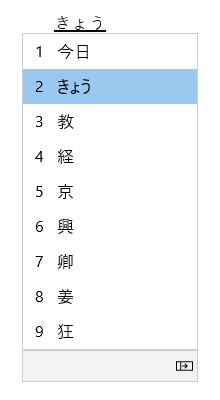 [変換候補] ウィンドウには、入力した読み取り値と一致する候補が表示されます。
一般的な操作
| この状態で | 押すキー | 目的 |
|---|---|---|
| フォーカスが候補ウィンドウに入る前 | Space | 1 回目の押下:入力内容を変換します。 2 回目 の押下: 変換候補ウィンドウを開きます。 |
| Shift + Space | 1 回目の押下:入力内容を変換します。 2 回目 の押下: 変換候補ウィンドウを開きます。 |
|
| 候補ウィンドウ内にフォーカスがある状態 | Space | 選択範囲を下に移動します。 |
| Shift + Space | 選択範囲を上 (Microsoft IME テンプレートの場合) / 下 (ATOK テンプレートの場合) に移動します。 | |
| 下向き矢印 | 選択範囲を下に移動します (Microsoft IME テンプレートの場合) / フォーカスされた候補を選択する (ATOK テンプレートの場合)。 | |
| ↑キー | 選択範囲を上に移動します。 | |
| Tab | テーブル ビューに展開します。 | |
| Number | 対応する候補を選択します。 | |
| Enter キー | 焦点を絞った候補を選択します。 |
その他の機能
IME は、入力内容に基づいて入力精度を向上させることができます。 この機能は、Microsoft IME 設定>ラーニングと辞書の [この PC で入力した内容に基づいて入力精度を向上させる] 設定を使用してオンとオフを切り替えることができます。
新しい単語は、次のいずれかの方法を使って手動で IME 辞書に追加できます。
- Microsoft IME 設定>ラーニングと辞書でユーザー辞書ツールを開きます。
- タスク バーのシステム トレイ領域にある IME オプション
 アイコンを右クリックし、[Wordの追加] を選択します。
システム辞書のオン/オフは、Microsoft IME 設定>ラーニングと辞書のシステム辞書で切り替えることができます。
IME ツール バー
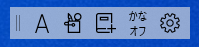 IME には、特定の IME 関数をすばやく呼び出すための代替方法を提供する IME ツール バーが用意されています。 IME ツール バーは、以前のバージョンの Windows の言語バーに代わるものです。
IME ツールバーを開くには、タスクバーのシステム トレイ領域にある IME オプション アイコンを右クリックし、 IME ツール バーを選択します。
キーボード ショートカット
IME は、IME 機能を使用するためのキーまたはキーの組み合わせを提供します。
キーテンプレート Microsoft IME
| 押すキー | 目的 |
|---|---|
| 半角/全角 | 日本語入力のオン/オフを切り替えます。 |
| 英数 (Caps lock) | ひらがなモードと英数字モードを切り替えます。 |
| ひらがな | ひらがなモードに入ります。 |
| Alt + ひらがな | かな入力とローマ字入力を切り替えます。 必要条件:Microsoft IME 設定>General で、[Alt + カタカナひらがなローマ字キーでカナ/ローマ字入力を切り替える] 設定を有効にします。 |
| Shift + ひらがな | カタカナ モードに入ります。 |
| 変換キー | 再変換。 |
| Ctrl +変換 | IME コンテキスト メニュー (右クリック メニュー) を開きます。 |
| NonConvert | ひらがな、全角カタカナ、半角カタカナを切り替えます。 |
| Shift + NonConvert | 半角英数字モードと全角英数字モードを切り替えます。 |
| ImeOn (あ キー) *1 | ひらがなモードに入ります。 |
| Alt + ImeOn (あ キー) *1 | かな入力とローマ字入力を切り替えます。 必要条件:Microsoft IME 設定>General で、[Alt + カタカナひらがなローマ字キーでカナ/ローマ字入力を切り替える] 設定を有効にします。 |
| Ctrl + ImeOn (あ キー) *1 | 再変換。 |
| Shift + ImeOn (あ キー) *1 | 全角カタカナ モードに入ります。 |
| ImeOff (A キー) *1 | 半角英数字モードに入ります。 |
| Ctrl + ImeOff (A キー) *1 | ひらがな、全角カタカナ、半角カタカナを切り替えます。 |
| Shift + ImeOff (A キー) *1 | 大文字でない、すべて大文字の、および最初の文字が大文字の全角英数字を切り替えます。 |
*1: ImeOn (あ)キーと ImeOff (A)キーは、特定の日本語ハードウェアキーボードで利用できます。
開発者向けの詳細については、記事「 Keyboard Japan - ImeOn / ImeOff Implementation」を参照してください。
キー テンプレートATOK
| 押すキー | 目的 |
|---|---|
| 半角/全角 | 日本語入力のオン/オフを切り替えます。 |
| 英数 (Caps lock) | ひらがなモードと英数字モードを切り替えます。 |
| ひらがな | ひらがなモードと英数字モードを切り替えます。 |
| Alt + ひらがな | かな入力とローマ字入力を切り替えます。 必要条件:Microsoft IME 設定>General で、[Alt + カタカナひらがなローマ字キーでカナ/ローマ字入力を切り替える] 設定を有効にします。 |
| Shift + ひらがな | カタカナ モードに入ります。 |
| 変換 | 日本語入力のオン/オフを切り替えます。 |
| Shift + Convert | 再変換。 |
| 無変換キー | ひらがなモードと半角英数字モードを切り替えます。 |
| Ctrl + NonConvert | ひらがな、全角カタカナ、半角カタカナを切り替えます。 |
| Shift + NonConvert | ひらがな、全角英数字、および半角英数字モードを切り替えます。 |
| ImeOn (あ キー) *1 | ひらがなモードに入ります。 |
| Alt + ImeOn (あ キー) *1 | かな入力とローマ字入力を切り替えます。 必要条件:Microsoft IME 設定>General で、[Alt + カタカナひらがなローマ字キーでカナ/ローマ字入力を切り替える] 設定を有効にします。 |
| Ctrl + ImeOn (あ キー) *1 | 再変換。 |
| Shift + ImeOn (あ キー) *1 | 全角カタカナ モードに入ります。 |
| ImeOff (A キー) *1 | 半角英数字モードに入ります。 |
| Ctrl + ImeOff (A キー) *1 | ひらがな、全角カタカナ、半角カタカナを切り替えます。 |
| Shift + ImeOff (A キー) *1 | 大文字でない、すべて大文字の、および最初の文字が大文字の全角英数字を切り替えます。 |
*1: ImeOn (あ) キーと ImeOff (A) キーは、特定の日本語ハードウェア キーボードで使用できます。
開発者向けの詳細については、記事「 Keyboard Japan - ImeOn / ImeOff Implementation」を参照してください。
その他のキーボード ショートカット
| 押すキー | 目的 |
|---|---|
| Ctrl + Del | 選択した候補を 予測候補ウィンドウ から削除します。 |
| Ctrl + B | 選択した候補を 予測候補ウィンドウ で検索します。 |
| タブ | 変換候補ウィンドウ でテーブル ビューを展開/折りたたみます。 |
Windows ロゴ キー  + ピリオド (.) + ピリオド (.) |
絵文字ピッカーを開きます。 |
| Ctrl + Shift + F10 | IME プライベート モードをオン/オフにします。 |
| F6 | 入力文字列をひらがなに変換します。 |
| F7 | 入力文字列を全角カタカナに変換します。 |
| F8 | 入力文字列を半角カタカナに変換します。 |
| F9 | 入力文字列を全角英数字に変換します。 |
| F10 | 入力文字列を半角英数字に変換します。 |
キー のカスタマイズ
IME を使用すると、 Microsoft IME 設定>キーとタッチのカスタマイズで特定のキー機能を変更できます。
キー テンプレート: キー テンプレート は、キー構成のセットです。 IME は次のテンプレートを提供します。
- Microsoft IME。
- ATOK.
詳細については、この記事の キーボード ショートカット のセクションを参照してください。
キー割り当て: 選択したテンプレート内の特定のキー機能をカスタマイズする場合は、キー割り当て で複数のキーをカスタマイズできます。
Microsoft IME 設定
Microsoft IME 設定を開くには、次の方法を使用できます。
タスク バーの IME オプション アイコン
タスク バーのシステム トレイ領域にある IME オプション アイコンを右クリックし、[  設定] を選択します。
設定アプリの Microsoft IME
設定アプリで Microsoft IME 設定に移動します。
[スタート] を選択し
設定>時刻 & 言語 >言語 & 地域を選択します
 を選択します。
または
次の [時刻 & 言語] > [言語 & 地域 ] ショートカットを選択します。
[時間 & 言語] ウィンドウ> [言語 & 地域] ウィンドウの [言語] セクションで、日本語の横にある省略記号
 を選択してから、[言語オプション] を選択します。
[オプション] ウィンドウ> [時刻 & 言語>言語 & 領域] ウィンドウの [キーボード] セクションで、[Microsoft IME] の横にある省略記号
を選択してから、[キーボード オプション] を選択します。
Microsoft IME ショートカット
次の Microsoft IME ショートカットを使用して、 設定 アプリで Microsoft IME 設定を直接開きます。
[互換性]
Microsoft 日本語 IME は、 現在サポートされているバージョンの Windows で使用できます。 現在のバージョンの IME で問題が発生した場合、IME は代わりに以前のバージョンの IME を使用できる互換性設定をサポートしています。 以前のバージョンの IME は、Microsoft IME 設定>一般>以前のバージョンの Microsoft IME を使用) で有効にすることで有効にできます。 IME は引き続き改善されていますので、優れた入力エクスペリエンスを提供できるように、 フィードバックの提出 を検討してください。
フィードバックを送信する方法
Microsoft IME に関する問題が発生した場合、または提案がある場合は、フィードバック Hub からフィードバックをお寄せください。 次のいずれかのオプションを選択して、フィードバック Hub を開きます。
タスク バーのシステム トレイ領域にある [IME オプション
] アイコンを右クリックし、[  フィードバックの送信] を選択します。
次の フィードバック Hub ショートカットを選択します。
フィードバックは、IME の改善に取り組んでいるエンジニアに直接送信されます。 フィードバックを提供する手順の詳細については、「 フィードバック Hub アプリを使用してフィードバックを送信する」の記事を参照してください。