
概要
Microsoft 繁体字中国語 IME は、ユーザーが Bopomofo、Changjie、Quick などの複数の入力方法を使用して繁体字中国語文字を入力できるようにする Windows 入力ツールです。 候補変換ウィンドウ、フレーズ候補、入力を管理するための IME ツール バーなどの機能を備えたユーザー インターフェイスを提供します。 IME では、カスタマイズ可能なキーボード レイアウトと、モードの切り替え、シンボルの挿入、および文字形式の制御のための幅広いキーボード ショートカットがサポートされています。
この記事では、IME の設定、機能、キーボード ショートカットなど、Microsoft Bopomofo、Microsoft Changjie、Microsoft Quick 用の Microsoft 繁体字中国語入力メソッド エディター (IME) の使用に役立ちます。
ヒント
この記事では、設定アプリで IME 設定を直接開くリンクを使用します。 設定アプリで IME 設定に手動でアクセスするには、この記事の 「Microsoft Bopomofo/Changjie/Quick IME 設定 」を参照してください。
ユーザー インターフェイス
変換候補ウィンドウ
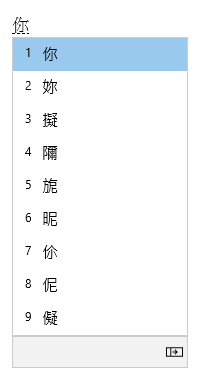
[変換候補] ウィンドウには、入力されたストロークと一致する候補が表示されます。
一般的な操作
| この状態で | 押すキー | 目的 |
|---|---|---|
| フォーカスが候補ウィンドウに入る前 | 下向き矢印 | 候補ウィンドウを入力します。 |
| ↑キー | 候補ウィンドウを開かずに別の候補に変更します。 | |
| 候補ウィンドウ内にフォーカスがある状態 | ↓ | 選択範囲を下に移動します。 |
| ↑キー | 選択範囲を上に移動します。 | |
| 宇宙 | 1 ページ下に移動します。 | |
| Tab | テーブル ビューに展開します。 | |
| → | テーブル ビューに展開します。 | |
| Number | 対応する候補を選択します。 | |
| Enter キー | 焦点を絞った候補を選択します。 |
その他の機能
- IME は、候補ウィンドウの最後の候補で入力された内容の Bopomofo 読み取り値を提案します。
- キー シーケンスが Bopomofo の組み合わせと一致しない場合、IME は中国語モードで入力された内容を英数字に自動的に変更できます。 この機能を使用するには、[Microsoft Bopomofo settings>Generalで[中国語モードでキー シーケンスを自動的に英数字に変更する]をオンにします。
フレーズ ウィンドウを関連付ける
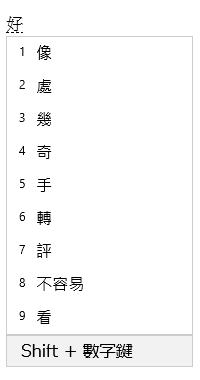
[フレーズの関連付け] ウィンドウには、[コンバージョン候補] ウィンドウで選択されているものに関連する関連候補が表示されます。 Shift + number キーを押すと候補を選択できます。
前提 条件:[Microsoft Bopomofo settings>General で入力文字の関連付けられたフレーズを確認する] をオンにします。
一般的な操作
| 押すキー | 目的 |
|---|---|
| 宇宙 | 1 ページ下に移動します。 |
| Shift +数字 | 対応する候補を選択します。 |
IME ツール バー
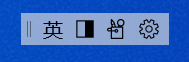
IME には、特定の IME 関数をすばやく呼び出す別の方法を提供する IME ツール バーが用意されています。 IME ツールバーは、以前のバージョンの Windows の言語バーに代わるツール バーです。
IME ツール バーを開くには、タスク バーのシステム トレイ領域にある [IME オプション![] [文字](../../media/characters.png) ] アイコンを右クリックし、[ IME] ツール バーを選択します。
] アイコンを右クリックし、[ IME] ツール バーを選択します。
キーボード ショートカット
IME は、IME 機能を使用するためのキーまたはキーの組み合わせを提供します。
| 押すキー | 目的 |
|---|---|
| Shift | 英語モードと中国語モードを切り替えます。 |
| Shift + Space | 文字幅を全角と半角の間で切り替えます。 |
| Ctrl + 記号 (Ctrl + コンマなど) | 対応する全幅記号を挿入します。 メモ: シンボルがシフトされたキーに対応する場合は、 Shift キーを 押してからシンボル キーを押します。 たとえば、Ctrl + Shift + ? を挿入します。 |
| バッククォート (') + シンボル キー (たとえば、バッククォート (') + コンマ) | 対応する全幅記号を挿入します。 メモ: シンボルがシフトされたキーに対応する場合は、 Shift キーを 押してからシンボル キーを押します。 たとえば、 バッククォート (`) + Shift + ?を挿入します。 中国語モードで有効です。 |
| Ctrl + Alt + コンマ | 記号キーボードを表示します。 シンボルを挿入するには、対応するキーを継続的に押します。 メモ: 中国語モードで有効です。 |
| バック クォート (`) + U + Unicode +スペース | 対応する文字を挿入します。 たとえば、一を挿入するバッククォート (`) + U + 4e00 + Space などです。 メモ: 中国語モードで有効です。 |
| バック クォート (`) + B + Big5 コード ポイント | 対応する文字を挿入します。 たとえば、Backquote (`) + B + A440 を挿入します。 メモ: 中国語モードで有効です。 |
キー のカスタマイズ
IME では、 Microsoft Bopomofo 設定>Key 割り当てでキーボード レイアウトをカスタマイズできます。 IME では、次のレイアウトがサポートされています。
標準
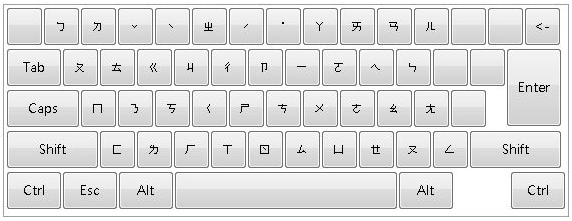
羽生ピンイン
HanYu Pinyin レイアウトは、次のいずれかの方法で使用できます。HanYu Pinyin と入力してからトーンを入力します。 たとえば、 zhu4yin1 と 入力して 注音を取得します。
注
1~5個のキーは、4つのトーンとニュートラルトーンを表します。
トーンなしで「HanYu Pinyin」と入力し、 Enter キーまたは Space キーを押して変換します。 たとえば、「 zhuyin」 と入力し、 Enter キーまたは Space キー を押して 注音を取得します。
「HanYu Pinyin」と入力し、トーン ワイルドカードとして 「Space 」と入力し、 Enter キーまたは Space キーを押して変換します。 たとえば、「zhu yin 」と入力し、 Enter キーまたは Space キー を押して 注音を取得します。
Eten
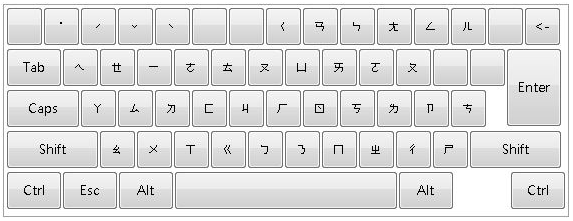
台湾 Pinyin
Taiwan Pinyin レイアウトは、次のいずれかの方法で使用できます。Taiwan Pinyin と入力してからトーンを入力します。 たとえば、 jhu4yin1 と 入力して 注音を取得します。
注
1~5個のキーは、4つのトーンとニュートラルトーンを表します。
トーンなしで Taiwan Pinyin と入力し、エンター キーまたは スペース キーを押して変換します。 たとえば、「 jhuyin」 と入力し、 Enter キーまたは Space キー を押して 注音を取得します。
「Taiwan Pinyin」と入力し、トーン ワイルドカードとして 「Space 」と入力し、 Enter キーまたは Space キー を押して変換します。 たとえば、「jhu yin 」と入力し、 Enter キーまたは Space キー を押して 注音を取得します。
[互換性]
Microsoft Bopomofo IME は、 現在サポートされているバージョンの Windows で利用できます。 現在のバージョンの IME で問題が発生した場合、IME では、代わりに以前のバージョンの IME を使用できる互換性設定がサポートされます。 以前のバージョンの IME を有効にするには、 Microsoft Bopomofo 設定>General>以前のバージョンの Microsoft Bopomofo を使用します。 IME は引き続き改善されるため、優れた入力エクスペリエンスを提供するために フィードバックを提出 することを検討してください。
Microsoft Bopomofo/Changjie/Quick IME 設定
次の方法を使用して、Microsoft Bopomofo、Microsoft Changjie、Microsoft Quick IME の設定を開くことができます。
タスク バーの IME オプション アイコン
タスク バーのシステム トレイ領域にある IME オプションの ] アイコンを右クリックし、[![設定]](../../media/settings.png) を選択します。
を選択します。
Microsoft Bopomofo/Changjie/Quick in Settings アプリ
設定アプリで Microsoft Bopomofo/Changjie/Quick 設定に移動します。
[
 の開始] を選択しTime & 言語
 >Language & リージョン
 します。
します。または
次の [言語 & 言語] > [言語] & リージョン のショートカットを選択します。
[ Time & language > Language & region ] ウィンドウの [ 言語 ] セクションで、目的の中国語の繁体字言語の横にある省略記号
 ] を選択し、[ の言語オプション] を選択します。
[Time & language > Language & region > Options]\(オプション\) ウィンドウの [キーボード] セクションで、[Microsoft Bopomofo、Microsoft Changjie、または Microsoft Quick] の横にある省略記号
] を選択し、[のキーボード オプション] を選択します。注
[Time & language > Language & region > Options] ウィンドウで Microsoft Bopomofo、Microsoft Changjie、または Microsoft Quick を使用できない場合は、キーボード レイアウトとして追加する必要があります。 詳細については、「 Windows で言語とキーボード/入力レイアウト設定を管理する: キーボード レイアウトを追加する」を参照してください。
Microsoft Bopomofo/Changjie/クイック ショートカット
次のいずれかの Microsoft Bopomofo、 Microsoft Changjie、または Microsoft Quick ショートカットを使用して、 設定 アプリで Microsoft Bopomofo/Changjie/Quick 設定を直接開きます。
注
上記のショートカットが Microsoft Bopomofo、 Microsoft Changjie、または Microsoft クイック 設定に直接移動しない場合は、対応するキーボード レイアウトがインストールされていない可能性があります。 Microsoft Bopomofo、Microsoft Changjie、または Microsoft Quick のキーボード レイアウトをインストールするには、「Windows で言語とキーボード/入力レイアウト設定を管理する: キーボード レイアウトを追加する」を参照してください。
フィードバックを送信する方法
問題が発生した場合、または Microsoft IME に関する提案がある場合は、フィードバック Hub を通じてフィードバックをお寄せください。 次のいずれかのオプションを選択して、フィードバック ハブを開きます。
タスク バーのシステム トレイ領域にある IME オプションの
] アイコンを右クリックし、[ の送信] を選択します。
次の フィードバック ハブ のショートカットを選択します。
フィードバックは、IME の改善に取り組んでいるエンジニアに直接送信されます。 フィードバックを提供する手順の詳細については、 フィードバック ハブ アプリでフィードバックを送信する記事を参照してください。