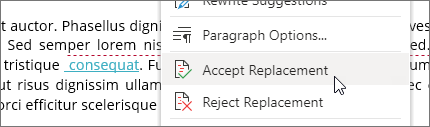
ドキュメントを共有する前に、追跡された変更を受け入れるか拒否して、マークアップを削除します。
重要
大事な: 追跡された変更を削除するには、変更を受け入れるか拒否する必要があります。 [ マークアップなし] ビューを選択すると、変更が一時的に非表示になります。 次にドキュメントを開くと、再び表示されます。
1 回に 1 つずつ変更箇所を確認する
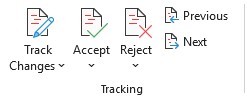
- 文書の先頭をクリックまたはタップします。
- [ レビュー ] タブで、[ 追跡] に移動します。
-
[承諾] または [元に戻す] を選択します。 変更を承諾または拒否すると、Wordは次の変更に移動します。
- ドキュメント内のすべての変更を確認するまで、繰り返します。
ヒント
ドキュメントの変更を承諾または拒否せずに確認するには、[ 次へ ] または [ 前へ] を選択します。
すべての変更を承諾または拒否する
[ レビュー ] タブで、[ 追跡] に移動します。
次のいずれかの操作を行います。
- [Accept]\(同意\) ドロップダウン リストで、[すべての変更を受け入れる] を選択します。
-
ヒント
- 最終的なチェックを実行するには、ドキュメント インスペクターを実行します。 このツールは、追跡された変更とコメント、非表示のテキスト、プロパティ内の個人名、およびその他の情報をチェックします。
- ドキュメント インスペクターを実行するには、 File>Info>Check for Issues に移動し、[ ドキュメントの検査] を選択します。
変更を 1 つずつ承認または拒否する
文書の先頭をクリックまたはタップする
[ レビュー ] タブで、[ 承諾 ] または [拒否] を選択 します。 変更を承諾または拒否すると、Wordは次の変更に移動します。
![[変更を受け入れる] ボタン](media/word-365-mac-accept-change-button.png)
文書内のすべての変更を確認するまで、この操作を繰り返します。
ヒント
ドキュメント内の変更を承諾または拒否せずに移動するには、[ 次へ ] または [ 前へ] を選択します。
すべての変更を承諾または拒否する
[ レビュー ] タブに移動します。
追跡グループで、次のいずれかの操作を行います。
- [Accept]\ (同意 \) ドロップダウン リストで、[ すべての変更を受け入れる] を選択します。
- [ 拒否 ] ドロップダウン リストで、[ すべての変更を拒否] を選択します。
変更を承諾するかどうか選ぶ
各変更を順番に確認し、変更を受け入れるか拒否するかを決定できます。
- 文書の先頭をクリックまたはタップします。
- [ レビュー ] タブで、[ 追跡] に移動します。
-
[承諾] または [元に戻す] を選択します。 変更を承諾または拒否すると、Wordは次の変更に移動します。

- ドキュメント内のすべての変更を確認するまで、繰り返します。
ヒント
ドキュメントの変更を承諾または拒否せずに確認するには、[ 次へ ] または [ 前へ] を選択します。
すべての変更を承諾または拒否する
[ レビュー ] タブに移動します。
[ 追跡 ] セクションで、次のいずれかの操作を行います。
- [Accept]\ (同意 \) ドロップダウン リストで、[ すべての変更を受け入れる] を選択します。
- [ 拒否 ] ドロップダウン リストで、[ すべての変更を拒否] を選択します。
1 つの変更を承諾または元に戻す
変更を順番に移動するのではなく、1 つの変更を受け入れるか元に戻すことができます。 変更を承諾または元に戻しても、Word は文書内の次の変更に移動しません。
変更を承諾する
文書内の変更を 2 回タップして選択します。
[校閲] タブで、[承諾] アイコンをタップします。

次のいずれかの操作を行います。
-
[承諾して次へ進む] をタップして変更を承諾し、文書内の次の変更に移動します。
-
[削除の承諾]、[挿入の承諾]、または [変更の承諾] をタップして、選択した変更を受け入れ、コンテキストに応じて種類別に識別し、文書内の次の変更に移動しません。
-
[表示されているすべてを承諾] をタップして、表示されているすべての変更を受け入れますが、非表示になっている変更は承諾されません。 たとえば、特定の校閲者が行った変更のみを表示している場合、[表示されているすべてを承諾] をタップすると、その校閲者が行った変更のみが承諾されます。
-
[すべて承諾] をタップして、文書内のすべての変更を承諾します。
-
[すべて承諾して追跡を停止する] をタップして文書内のすべての変更を承諾し、[変更の追跡] をオフにします。
承諾または元に戻さずに別の変更に移動するには、[前へ] または [次へ] アイコンをタップします。
変更を拒否する
文書内の変更を 2 回タップして選択します。
[ レビュー ] タブで、[ 拒否 ] アイコンをタップします。
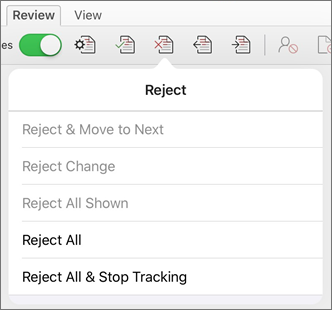
次のいずれかの操作を行います。
-
[元に戻して次へ進む] をタップして変更を元に戻すし、文書内の次の変更に進みます。
-
[削除を元に戻す]、[挿入を元に戻す]、または [変更を元に戻す] をタップして、選択した変更を元に戻し、コンテキストに応じて種類別に識別し、文書内の次の変更に進みません。
-
[表示されているすべてを元に戻す] をタップすると、表示されている変更はすべて元に戻されますが、非表示になっている変更は元に戻されません。 たとえば、特定の校閲者が行った変更のみを表示している場合、[表示されているすべてを元に戻す] をタップすると、その校閲者が行った変更のみが元に戻されます。
-
[すべてを元に戻す] をタップして、文書内のすべての変更を元に戻します。
-
[すべて元に戻して追跡を停止する] をタップして文書内のすべての変更を元に戻し、[変更の追跡] をオフにします。
承諾または元に戻さずに別の変更に移動するには、[前へ] または [次へ] アイコンをタップします。
文書内のコメントを 2 回タップして選択します。
[校閲] タブをタップします。
![[校閲] タブのコメント メニュー](media/wd-ipad-comments-001.png)
[削除] アイコンをタップしてコメントを削除するか、削除リストが表示されるまで [削除] アイコンを長押しし、次のいずれかの操作を行います:
-
[削除] をタップして、選択したコメントのみを削除します。
-
[すべてを削除] をタップして、文書内のすべてのコメントを削除します。
削除せずに別のコメントに移動するには、[前へ] または [次へ] アイコンをタップします。
変更を承諾する
文書内の変更を 2 回タップして選択します。
[校閲] タブで、[承諾] をタップします。
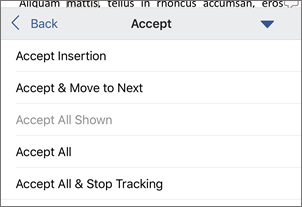
次のいずれかの操作を行います。
-
[承諾して次へ進む] をタップして変更を承諾し、文書内の次の変更に移動します。
-
[削除の承諾]、[挿入の承諾]、または [変更の承諾] をタップして、選択した変更を受け入れ、コンテキストに応じて種類別に識別し、文書内の次の変更に移動しません。
-
[表示されているすべてを承諾] をタップして、表示されているすべての変更を受け入れますが、非表示になっている変更は承諾されません。 たとえば、特定の校閲者が行った変更のみを表示している場合、[表示されているすべてを承諾] をタップすると、その校閲者が行った変更のみが承諾されます。
-
[すべて承諾] をタップして、文書内のすべての変更を承諾します。
-
[すべて承諾して追跡を停止する] をタップして文書内のすべての変更を承諾し、[変更の追跡] をオフにします。
変更を拒否する
文書内の変更を 2 回タップして選択します。
[校閲] タブで、[元に戻す] をタップします。
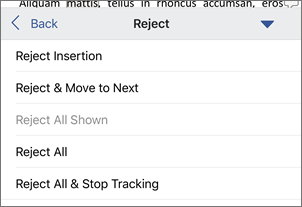
次のいずれかの操作を行います。
-
[元に戻して次へ進む] をタップして変更を元に戻すし、文書内の次の変更に進みます。
-
[削除を元に戻す]、[挿入を元に戻す]、または [変更を元に戻す] をタップして、選択した変更を元に戻し、コンテキストに応じて種類別に識別し、文書内の次の変更に進みません。
-
[表示されているすべてを元に戻す] をタップすると、表示されている変更はすべて元に戻されますが、非表示になっている変更は元に戻されません。 たとえば、特定の校閲者が行った変更のみを表示している場合、[表示されているすべてを元に戻す] をタップすると、その校閲者が行った変更のみが元に戻されます。
-
[すべてを元に戻す] をタップして、文書内のすべての変更を元に戻します。
-
[すべて元に戻して追跡を停止する] をタップして文書内のすべての変更を元に戻し、[変更の追跡] をオフにします。
文書内のコメントを 2 回タップして選択します。
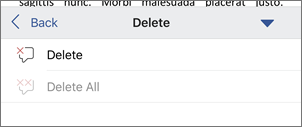
[校閲] タブで [削除] をタップし、 次のいずれかの操作を行います:
[削除] をタップして、選択したコメントのみを削除します。
[すべてを削除] をタップして、文書内のすべてのコメントを削除します。
削除せずに別のコメントに移動するには、[前へ] または [次へ] アイコンをタップします。

![Wordの [すべての変更を受け入れる] オプションを使用してドロップダウン](media/accept-all-changes-in-word.jpg)