
Word のテキスト ボックスでは、文字列を垂直方向または水平方向に配置し、余白を調整して広げたり狭くしたりできます。 水平方向の配置は、段落の左端と右端が余白の間にどのように収まるかを決定し、垂直方向の配置によってテキスト ボックスの上部と下部の間のテキストの配置が決まります。
注
このコンテンツは、Word for Macに適用されます。
文字列を水平方向に配置する
- テキスト ボックスで、水平方向の配置を変更する文字列を選びます。
- [ ホーム ] タブで、
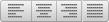 する配置オプションを選択します。
文字列を垂直方向に配置する
テキスト ボックス内のすべての文字列は、テキスト ボックスの上部、中央部、または下部に配置できます。
テキスト ボックスの外枠をクリックして選びます。
[図形の書式設定] タブで [書式ウィンドウ] をクリックします。
注
[図形の書式] タブは、テキスト ボックスまたは図形が選択されている場合にのみ表示されます。
まだ選択されていない場合は 、[図形オプション] タブを選択します。
テキスト ボックス アイコン [
![テキスト ボックス] アイコン](media/word2016-mac-textbox-icon.png) を選択し、[ テキスト ボックス] を選択します。
を選択し、[ テキスト ボックス] を選択します。[垂直方向の配置] ドロップダウン リストから、[上寄せ]、[中央寄せ]、または [下寄せ] を選択します。
![[配置の選択] のスクリーンショット](media/word2016-mac-textbox-2.png)
テキスト ボックスの余白を調整する
- テキスト ボックスの外枠をクリックして選びます。
- [図形の書式設定] タブで [書式ウィンドウ] をクリックします。
- [図形のオプション] タブをクリックします (選択されていない場合)。
- テキスト ボックス アイコン [ をクリックし、[ テキスト ボックス] をクリックします。
- 上下左右の余白を調整できます。
![[書式] ウィンドウのスクリーンショット](media/word2016-mac-textbox-1.png)