
選択したテキストまたは特定の文字のテキスト間の間隔を変更できます。 さらに、段落全体を拡大または縮小することで、フィットさせたり、お好みの外観に変更したりすることができます。
文字間隔を変更する
[展開] または [圧縮] を選択すると、選択したすべての文字の間隔が同じ量変更されます。 カーニングは、特定の文字のペア間の間隔を変更します。場合によっては、文字に応じてスペースを縮小したり、他の場合にはスペースを拡張したりします。
選択したすべての文字の間隔を均等に広くする、または狭くする
変更するテキストを選びます。
[ ホーム ] タブで、[ フォント ] ダイアログ ボックス起動ツール [
![ダイアログ 起動ツール] ボタンを選択します](media/office365-dialoglauncher-englarged-32px.png) (下のスクリーンショットでは緑色で囲まれています)。 [ 詳細設定 ] タブを選択します。
(下のスクリーンショットでは緑色で囲まれています)。 [ 詳細設定 ] タブを選択します。
![[フォント] ダイアログ ボックス起動ツール。](media/word365-filetab-fontoptions-dialoglauncher-emphasized.png)
[ 間隔 ] ボックスで、[ 展開 ] または [ 圧縮] を選択し、[ 指定 ] ボックスに必要なスペースの量を指定します。
![[フォント] ダイアログ ボックスを使用して、文字の間隔を拡大するか縮小するかを指定します](media/word-2016-advanced-character-spacing.png)
特定のサイズ以上の文字でカーニングを行う
カーニングでは、2 つの特定の文字間の間隔をどのように調整するかを指示します。 アイデアは、うまく一緒に収まる文字間の間隔 ("A" や "V" など) を減らし、そうでない文字間の間隔を大きくすることで、見栄えの良い結果を得る方法です。
変更するテキストを選択します。
[ ホーム ] タブで、[ フォント ] ダイアログ ボックス起動ツール [
(下のスクリーンショットでは緑色で囲まれています)。 [ 詳細設定 ] タブを選択します。
[フォントのカーニング] チェックボックスを選択し、[ポイント以上] ボックスにポイント サイズを入力します。
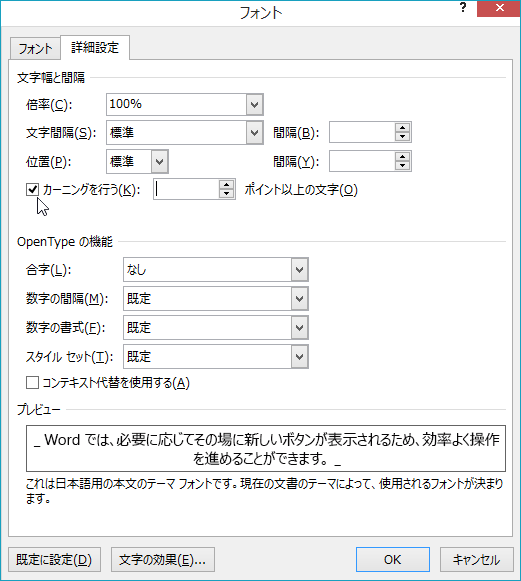
文字列を横方向に拡大または縮小する
テキストの大きさを変更する場合は、文字の形状の倍率を変更します。 テキストを拡大または縮小することで、テキストの大きさを変更できます。
- 拡大または縮小するテキストを選択します。
- [ ホーム ] タブで、[ フォント ] ダイアログ ボックス起動ツール [ (下のスクリーンショットでは緑色で囲まれています)。 [ 詳細設定 ] タブを選択します。
- [倍率] ボックスで、倍率を設定します。
100% を超える倍率を設定すると、文字列は拡大されます。 100% 未満の倍率を設定すると、文字列は縮小されます。
行間を変更する
段落内のテキスト行間の垂直方向のスペースを増減するには、段落で使用するスタイルを変更することをお勧めします。
[ホーム] タブの [スタイル] ギャラリーで、使用しているスタイルを見つけます。
変更するスタイルを右クリックし、[変更] を選択します。
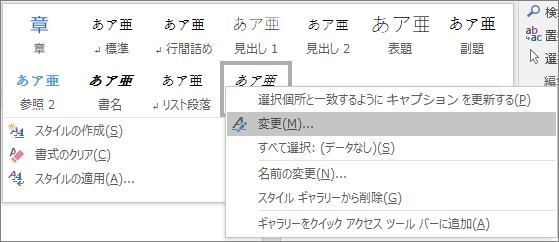
ダイアログ ボックスの中央付近には、単一、1.5 倍、または二重間隔を選択できる行間ボタンがあります。 適用する間隔を選択し、[OK] を選択します。
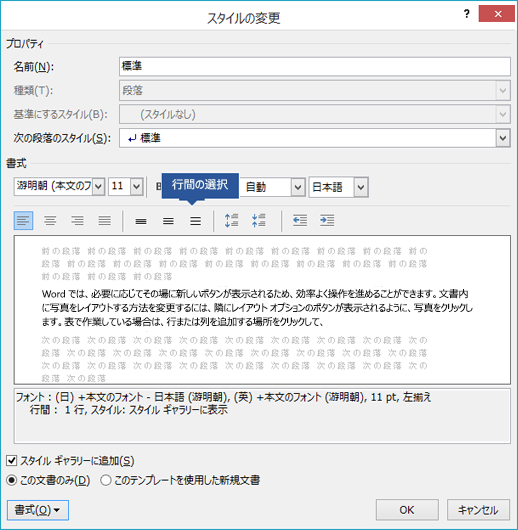
スタイルに特定の行間を適用する場合は、[スタイルの変更] ダイアログ ボックスの左下隅にある [書式] ボタンを選択し、[段落] を選択します。 [ 行間 ] ドロップダウンを使用すると、より具体的な行間を選択または設定できます。
![[段落] ダイアログ ボックスを使用して、テキスト行間のより具体的な間隔を設定する](media/word-2016-set-specific-line-spacing.png) Wordでのスタイルの変更の詳細については、「Wordでスタイルをカスタマイズする」を参照してください。
Wordでのスタイルの変更の詳細については、「Wordでスタイルをカスタマイズする」を参照してください。
関連記事
Word の操作で、ここで取り上げていない問題について質問がある場合
Word回答コミュニティに質問を投稿します。
Word の機能を向上させるためのご協力のお願い
Word の改善に関して、ご提案はありませんか。 フィードバックをお寄せください。 詳細については、「Microsoft 365 に関するフィードバック操作方法提供する」を参照してください。