
長く複雑なドキュメントに取り組んでいる場合は、フォーカスする部分を除くすべてを折りたたむことができます。 または、読者にとって情報が膨大であると思われる場合は、概要を表示し、必要に応じて読者が概要を開き、詳細情報を表示するようにできます。
文書の一部の折りたたみや展開を使用できるかどうかはアウトライン レベルによって決まります。 Word の組み込みスタイルを使用して見出しを追加すると、すばやく文書の一部を折りたたみ可能にすることができます。
![[ホーム] タブの [見出し 1] が強調表示されています。](media/wd2016-pc-home-heading1.png)
見出しスタイルを適用すると、見出しの上にカーソルを移動すると小さな三角形が表示されます。 三角形を選択して、その下の本文と小見出しを折りたたみます。

ヒント
タッチ デバイスで作業している場合は、タップして見出しにカーソルを合わせて三角形を表示します。
もう一度三角形を選択して、ドキュメントのその部分を展開します。
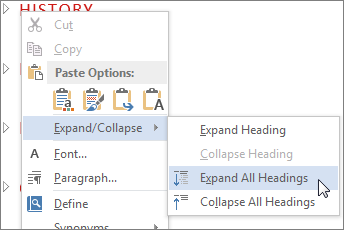
文書内のすべての見出しを折りたたむまたは展開するには、見出しを右クリックし、[展開/折りたたみ]、[展開]、[すべての見出し]>、[すべての見出しの折りたたみ] の順に選択します。
文書を閉じて再び開いたときには、既定で見出しが展開されます。 見出しを折りたたんだ状態で文書を開きたい場合は、次の手順に従います。
- 見出しにカーソルを移動します。
- [ ホーム ] タブで、[ 段落 ] グループの矢印をクリックします。
![[ホーム] タブで [段落] ダイアログ ボックスを開くための矢印が強調表示されています。](media/wd2016-pc-home-paragrapharrow.png)
- [ 段落 ] ダイアログ ボックスで、[ 既定で折りたたまれる] の横にあるチェック ボックスをオンにします。
![[段落] ダイアログ ボックス](media/o14-wd-dialog-paragraph-collapsedbydefault-325.png)
- [OK] を選択します。
![[デスクトップ アプリで開く] コマンドの画像](media/wd-web-open-in-desktop-app-001.png)