重要
これらの手順は、Windows および Word for Mac 用のWordのデスクトップ バージョンに適用されます。
学校用のブック プロジェクトを作成する場合も、イベント用の小冊子を作成する場合も、 発行テンプレート コレクションで使用できる小冊子テンプレートの使用を検討してください。 ニーズに合わせて小冊子テンプレートをカスタマイズすることができます。 最高の結果を得るためには、プロジェクトを開始する前に、テンプレートをカスタマイズします。 このように、ドキュメント内のテーブルやその他のオブジェクトが適切に収まらない場合に実行するクリーン作業は少なくなります。
テンプレートを使用して小冊子を作成する
- [ファイル>新しい] に移動します。
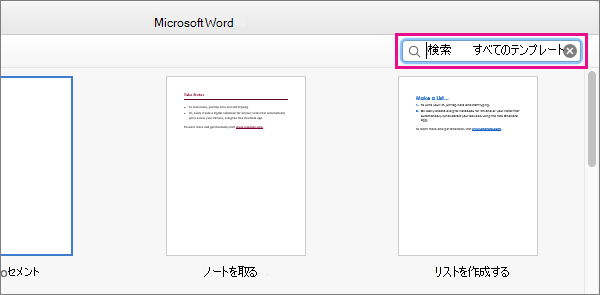
- 検索ボックスに 「booklet 」と入力し、検索アイコンを選択します。
- 使用するテンプレートが見つかると、テンプレートを選択して [ 作成] を選択します。
- [ファイル] をクリック>コピーを保存してブックレットを保存します。
小冊子を印刷するには、[ ファイル>印刷] に移動します。 小冊子テンプレートは、両面印刷 (短辺綴じ) の場合にページの順序と向きが正しくなるように設計されています。
両面プリンターがある場合は、文書を印刷するだけです。 片面プリンターがある場合:
[ファイル>印刷] に移動します。
設定を [両面で手動印刷] に変更します。
片面を印刷します。
メッセージが表示されたら、印刷されたページを削除し、入力トレイに戻します。
重要
印刷されたページの横と向きを書き留め、それに応じて反転します。 疑問がある場合は、テストとして 4 ページだけ印刷します。 そのため、間違った場合は、紙を 1 枚だけ無駄にするだけです。