Wordのディレクトリ機能では、メンバーシップ ディレクトリ、カタログ、パーツ一覧など、1 つのドキュメントにデータがマージされます。 さまざまな種類のデータ ソースをマージできるため、Wordのすべての書式設定機能を使用して Access などのデータベースからレポートを作成できます。

ドキュメントを開始する
- 空白のドキュメントを開きます。
- [ 差し込み印刷>差し込み印刷の開始>差し込み印刷の開始>Directory に移動します。
宛先の選択
- [ 差し込み印刷>差し込み印刷の開始>受信者の選択] に移動します。
- データ ソースを選択します。 詳細については、「 差し込み印刷に使用できるデータ ソース」を参照してください。
- [ ファイル>保存] を選択します。
メーリング リストを編集する必要がある場合は、[ 差し込み印刷: 受信者の編集] に移動します。
フィールド コードを挿入する
この時点で、結果のディレクトリ ドキュメントに 1 回だけ印刷するテキストは含めないでください。
ディレクトリ内の各項目に対して繰り返すテキスト (名前 : または アドレス: 個々のレコードのラベル) を入力します。
文書内のどこに差し込みフィールドを配置するか、差し込みフィールドを挿入する場所をクリックまたはタップします。 詳細については、「差し込み印刷フィールド」を参照してください
ヒント
- 1 つのラベルまたは見出し行を含むテーブルを作成するには、ドキュメント ヘッダーを作成します。 テーブルのラベル行をヘッダー内に配置します。 次に、文書の本文に差し込み印刷フィールドを配置します。
-

- これは、ページごとにヘッダーを作成するため、複数のページにまたがる長いディレクトリに適しています。
差し込みフィールド文字 (« ») を手動で入力することはできません。 差し込み印刷作業ウィンドウを使用するには、[ 差し込み印刷>Write & フィールドの挿入>差し込み印刷フィールドに移動します。
![[差し込みフィールドの挿入] メニュー](media/o365-word-insert-merge-fields.png)
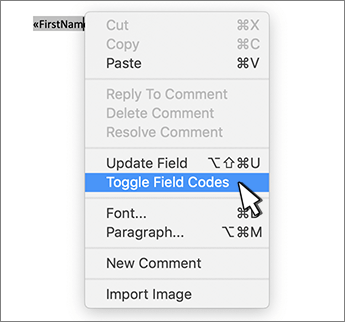
{MERGEFIELD City } などの中かっこ内に差し込みフィールドが表示される場合、Wordはフィールドの結果ではなくフィールド コードを表示します。 これはマージには影響しませんが、書式設定は困難です。 フィールド コードを右クリックし、ショートカット メニューの [フィールド コードの切り替え ] を選択します。

アドレスの一部が見つからない場合は、「 差し込み印刷: フィールドの一致 」を参照して修正してください。必要に応じて手順 2 を繰り返します。
メイン ドキュメントを完了し、すべての差し込みフィールドを挿入したら、[ ファイル>名前を付けて保存] に移動します。
ディレクトリをプレビューする
- [メーリング>Preview Results>Preview Results に移動します。
- [戻る] ボタンと [転送] ボタンを使用してデータを移動するか、[受信者の検索] を使用して特定のレコードを検索する
- 編集する必要がある場合は、[ 結果のプレビュー ] を選択して、マージ フィールド ビューに戻ります。
差し込み印刷を実行する
[ メーリング>Finish>Finish & Merge を選択し、[ 個々のドキュメントの編集] を選択します。 他の 2 つのオプションが表示されますが、ディレクトリで使用することはできません。
次のいずれかのオプションを選択してください:
- すべてのレコードをマージするには、[すべて] を選択 します。
- ドキュメント ウィンドウに表示されるレコードのみをマージするには、[ 現在のレコード] を選択します。
- レコードの範囲をマージするには、[ 差 出人] ボックスと [To] ボックスにレコード番号 を 入力します。
[OK] を選択します。
新しいドキュメントで、ヘッダー、フッター、列見出し、その他のテキストなど、1 回だけ印刷するテキストを追加します。
通常のドキュメントと同じようにディレクトリを保存または印刷します。