
新しいフォルダーはさまざまな方法で作成できますが、2 つの最も簡単な方法は、[名前を付けて保存] コマンドまたはエクスプローラーを使用することです。 この記事では、両方の方法について説明します。
この記事の内容:
[名前を付けて保存] を使用してドキュメントを保存するときに新しいフォルダーを作成する
ドキュメントを開き、[ファイル] >[名前を付けて保存] を選択します。 (このオプションが表示されない場合は、[自動保存] スイッチを [オフ] に切り替えます)。
[名前を付けて保存] は、新しいフォルダーを作成できる場所です。 新しいフォルダーの場所を参照する必要がある場合があります。
開いた [ 名前を付けて保存 ] ウィンドウ (またはダイアログ ボックス) で、[ 新しいフォルダー] を選択します。
新しいフォルダーの名前を入力し、[ OK] を選択します。
![ドキュメント内の [名前を付けて保存] コマンドを使用した [新しいフォルダー] コマンドを示すスクリーンショット。](media/create-a-new-folder-from-inside-a-document.png)
注
フォルダー名にスラッシュ、コロン、セミコロン、ダッシュ、ピリオドを使用することはできません。
文書が新しいフォルダーに保存されます。
エクスプローラーを使用して文書を保存する前に、新しいフォルダーを作成する
次のいずれかの方法を使って、エクスプローラーを開きます。
- Windows ロゴ キーを押しながら E キーを押します。
- [スタート] メニュー (Windows 7 または Windows 10) から見つけます。
- [エクスプローラー] アイコンをクリックします。
- Windows 8またはWindows 8.1の場合は、画面の右端からスワイプして、[検索] をタップします。 マウスを使っている場合は、画面の右上隅をポイントし、マウス ポインターを下方へ移動し、[検索] をクリックします。 検索ボックスに「エクスプローラー」と入力して、[エクスプローラー] をタップまたはクリックします。
新しいフォルダーを作成する場所に移動し、[ 新規>Folder] を選択します。
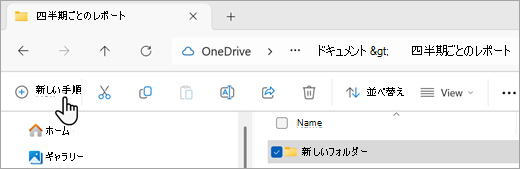
フォルダーの名前を入力し、Enter キーを押します。
ドキュメントを新しいフォルダーに保存するには、ドキュメントを開き、[ファイル] >[名前を付けて保存] を選択し、新しいフォルダーを参照して [保存] を選択します。