月次報告書、売上予測、会社のロゴが入ったプレゼンテーションなど、特定の種類の文書を頻繁に作成する場合は、文書をテンプレートとして保存すれば、毎回最初からファイルを再作成するのではなく、テンプレートを使用して作成を始めることができます。 既に作成したドキュメント、ダウンロードしたドキュメント、またはカスタマイズした新しい Microsoft テンプレート から始めます。
テンプレートを保存する
- ファイルをテンプレートとして保存するには、[ファイル] >[名前を付けて保存] を選択します。
-
[この PC] をダブルクリックします。
- [ファイル名] ボックスにテンプレートの名前を入力します。
- 基本的なテンプレートの場合は、[ファイルの種類] ボックスの一覧でテンプレート項目を選択します。 たとえば、Word では [Word テンプレート] を選択します。
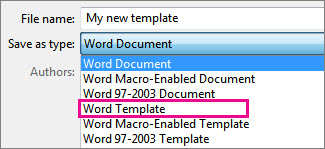
文書にマクロが含まれている場合、[Word マクロ有効テンプレート] を選択します。
これによって自動的に [Office のカスタム テンプレート] に移動します。
- [保存] を選択します。
テンプレートを編集する
テンプレートを更新するには、ファイルを開いて必要な変更を行い、テンプレートを保存します。
- [ファイル]、[開く] の順に選択します。
-
[この PC] をダブルクリックします。
-
[ドキュメント] の下にある [カスタム Office テンプレート] フォルダーを参照します。
- テンプレートを選択し、[開く] を選択します。
- 必要な変更を行い、テンプレートを保存して閉じます。
テンプレートを使用して新しい文書を作成する
テンプレートに基づいて新しいファイルを開始するには、[ ファイル>新規作成>個人用] を選択し、テンプレートを選択します。
注
このボタンは、[個人用] ではなく [カスタム] と表示される場合があります。
旧バージョンの Office のテンプレートを使う
以前のバージョンの Office で作ったテンプレートは、Office 2013 および 2016 でも使えます。 以前のバージョンのテンプレートを使うには、まず、それらをアプリケーションが見つけられるように [Office のカスタム テンプレート] に移動します。 テンプレートをすばやく移動するには、Fix it ツールを使います。
Word
文書をテンプレートとして保存する
- テンプレートとして保存する Word 文書を開きます。
-
[ファイル] メニューの [テンプレートとして保存] を選択します。
- [名前] ボックスに、新しいテンプレートに使う名前を入力します。
- (省略可能) [場所] ボックスで、テンプレートを保存する場所を選択します。
-
[ファイル形式] の横にある [Microsoft Word テンプレート (.dotx)] を選択するか、ドキュメントにマクロが含まれている場合は、[Microsoft Word Macro-Enabled テンプレート (.dotm)] を選択します。
- [保存] を選択します。
別の場所を選ばない限り、テンプレートは /Users/ユーザー名/Library/Group Containers/UBF8T346G9.Office/User Content/Templates に保存されます。
テンプレートWord自動的に保存する場所を変更するには、[Word] メニューの [基本設定] を選択し、[個人用設定] で [ファイルの場所] を選択します。
[ファイルの場所] で、一覧から [ユーザー テンプレート] を選び、[変更] を選択します。 使用する新しいフォルダーとパスを入力すると、そのフォルダーに新しいテンプレートが保存されます。
別のテンプレートに基づいて新しいテンプレートを作成する
既存のテンプレートをカスタマイズしてより便利なものにすることができます。 既存のテンプレートに静的情報を追加してから、もう一度そのファイルを (テンプレートとして) 保存します。
[ファイル] メニューの [テンプレートから新規作成] を選択します。
作成するテンプレートに似たテンプレートを選択し、次に [作成] を選択します。
注
テンプレートが見つからない場合は、[すべてテンプレートの検索] ボックスのキーワードに基づいてテンプレートを検索できます。
このテンプレートを基に作成するすべての新規文書で表示する文字列、グラフィックス、または書式を追加、削除、または変更し、その他の必要な変更を加えます。
[ファイル] メニューの [テンプレートとして保存] を選択します。
[名前] ボックスに、新しいテンプレートに使う名前を入力します。
(省略可能) [場所] ボックスで、テンプレートを保存する場所を選択します。
[ファイル形式] の横にある [Microsoft Word テンプレート (.dotx)] を選択するか、テンプレートにマクロが含まれている場合は、[Microsoft Word Macro-Enabled テンプレート] を選択します。
[保存] を選択します。
別の場所を選ばない限り、テンプレートは /Users/ユーザー名/Library/Group Containers/UBF8T346G9.Office/User Content/Templates に保存されます。
テンプレートWord自動的に保存する場所を変更するには、[Word] メニューの [基本設定] を選択し、[個人用設定] で [ファイルの場所] を選択します。
[ファイルの場所] で、一覧から [ユーザー テンプレート] を選び、[変更] を選択します。 使用する新しいフォルダーとパスを入力すると、そのフォルダーに新しいテンプレートが保存されます。
テンプレートを使用して新しい文書を作成する
テンプレートに基づいて新しい文書を開始するには、[ファイル] メニューの [テンプレートから新規作成] を選択し、使用するテンプレートを選択します。
既定のテンプレートを回復する
[システム環境設定] の [プライマリ言語] 設定を使用してドキュメントを記述するための別の言語に切り替える場合、Wordは、選択した言語用に設計された新しいテンプレートを作成します。 切り替えた言語の前のテンプレートは、Normal.dotm-(number) ファイルとしてバックアップされます。ここで、(数値) は 10 桁の数値です。
古いテンプレートはカスタマイズされている場合があります。ここではその回復方法を説明します。
Word を終了します。
[検索] で、[この Mac] から "Normal" を検索します。
- 2 つのファイルがあるはずです。Normal.dotm と Normal.dotm-(number) です。
Normal.dotm を削除します (選択して [ゴミ箱に移動] をクリック)。
もう 1 つのファイルの名前を Normal.dotm に変更します (ハイフンと数字を削除)。
Word を再起動します。
注
前の言語で使っていたテンプレートを回復するときは、新しい既定フォントの選択や、レイアウトやページの余白の選択など、新しい言語に合わせた調整が必要になることがあります。
テンプレートの削除
-
Finder で、/Users/ユーザー名/Library/Group Containers/UBF8T346G9.Office/User Content/Templates を開きます。
- 削除するテンプレートをゴミ箱にドラッグします。
PowerPoint
PowerPoint テンプレートを作成する
空のプレゼンテーションを開き、[表示] タブの [スライド マスター] を選択します。
スライド マスターは、スライドのサムネイル リストの上にある一番大きいスライド画像です。 関連付けられたレイアウトがその下に配置されます。
![PowerPoint for Mac の [スライド マスター]](media/powerpoint-for-mac-slide-master-view.png)
スライド マスターまたはスライド レイアウトを変更するには、[スライド マスター] タブで次のいずれかの操作を行います。
![PowerPoint for Mac の [スライド マスター]](media/powerpoint-for-mac-slide-master.png)
特殊な文字と効果を使用した配色テーマを追加するには、[テーマ] を選択し、テーマを選びます。
背景を変更するには、[背景のスタイル] を選択し、背景を選びます。
テキスト、画像、グラフなどのオブジェクト用のプレースホルダーを追加するには、サムネイル ウィンドウで、プレースホルダーを追加するスライド レイアウトを選択します。 [プレースホルダーの挿入] から、追加するプレースホルダーの種類を選び、ドラッグしてプレースホルダーのサイズを指定します。

プレゼンテーションを PowerPoint テンプレートとして保存する
- テンプレートとして保存するプレゼンテーションを開きます。
-
[ファイル] タブで [テンプレートとして保存] を選択します。
- [名前] ボックスに、新しいテンプレートに使う名前を入力します。
- (省略可能) [場所] ボックスで、テンプレートを保存する場所を選択します。
-
[ファイル形式] の横にある [PowerPoint テンプレート (.potx)] を選択するか、プレゼンテーションにマクロが含まれている場合は、[Macro-Enabled テンプレート (.potm) PowerPoint選択します。
- [保存] を選択します。
別の場所を選ばない限り、テンプレートは /Users/ユーザー名/Library/Group Containers/UBF8T346G9.Office/User Content/Templates に保存されます。
別のテンプレートに基づいて新しいテンプレートを作成する
既存のテンプレートをカスタマイズしてより便利なものにすることができます。 既存のテンプレートに静的情報を追加してから、もう一度そのファイルを (テンプレートとして) 保存します。
[ファイル] メニューの [テンプレートから新規作成] を選択します。
作成するテンプレートに似たテンプレートを選択し、次に [作成] を選択します。
注
テンプレートが見つからない場合は、[すべてテンプレートの検索] ボックスのキーワードに基づいてテンプレートを検索できます。
テンプレートを基にするすべての新規プレゼンテーションに表示するテキスト、グラフィック、書式設定を追加、削除、または変更し、その他の変更を行います。
[ファイル] メニューの [テンプレートとして保存] を選択します。
[名前] ボックスに、新しいテンプレートに使う名前を入力します。
(省略可能) [場所] ボックスで、テンプレートを保存する場所を選択します。
[ファイル形式] の横にある [テンプレート (.potx)] PowerPoint選択するか、テンプレートにマクロが含まれている場合は、[Macro-Enabled テンプレート (.potm) PowerPoint選択します。
[保存] を選択します。
別の場所を選ばない限り、テンプレートは /Users/ユーザー名/Library/Group Containers/UBF8T346G9.Office/User Content/Templates に保存されます。
テンプレートを使用して新しいプレゼンテーションを作成する
テンプレートに基づいて新しい文書を開始するには、[ファイル] メニューの [テンプレートから新規作成] を選択し、使用するテンプレートを選択します。
テンプレートの削除
-
Finder で、/Users/ユーザー名/Library/Group Containers/UBF8T346G9.Office/User Content/Templates を開きます。
- 削除するテンプレートをゴミ箱にドラッグします。
Excel
ブックまたはシートをテンプレートとして保存する
- テンプレートとして保存するブックを開きます。
-
[ファイル] メニューの [テンプレートとして保存] を選択します。
- [名前] ボックスに、新しいテンプレートに使う名前を入力します。
- (省略可能) [場所] ボックスで、テンプレートを保存する場所を選択します。
-
[ファイル形式] の横にある [Excel テンプレート (.xltx)] を選択するか、ブックにマクロが含まれている場合は、[Excel Macro-Enabled Template (.xltm)] を選択します。
- [保存] を選択します。
別の場所を選ばない限り、テンプレートは /Users/ユーザー名/Library/Group Containers/UBF8T346G9.Office/User Content/Templates に保存されます。
別のテンプレートに基づいて新しいテンプレートを作成する
既存のテンプレートをカスタマイズしてより便利なものにすることができます。 既存のテンプレートに静的情報を追加してから、もう一度そのファイルを (テンプレートとして) 保存します。
[ファイル] メニューの [テンプレートから新規作成] を選択します。
作成するテンプレートに似たテンプレートを選択し、次に [作成] を選択します。
注
テンプレートが見つからない場合は、[すべてテンプレートの検索] ボックスのキーワードに基づいてテンプレートを検索できます。
コンテンツ、グラフィックス、書式設定を追加、削除、または変更し、テンプレートに基づくすべての新しいブックに表示するその他の変更を行います。
[ファイル] メニューの [テンプレートとして保存] を選択します。
[名前] ボックスに、新しいテンプレートに使う名前を入力します。
(省略可能) [場所] ボックスで、テンプレートを保存する場所を選択します。
[ファイル形式] の横にある [Excel テンプレート (.xltx)] を選択するか、テンプレートにマクロが含まれている場合は、[Excel Macro-Enabled Template (.xltm)] を選択します。
![[名前を付けて保存] の [Word テンプレート] が強調表示されている](media/wordformac-save-as-template.png)
[保存] を選択します。
別の場所を選ばない限り、テンプレートは /Users/ユーザー名/Library/Group Containers/UBF8T346G9.Office/User Content/Templates に保存されます。
テンプレートを使用して新しいブックを作成する
テンプレートに基づいて新しいブックを開始するには、[ ファイル ] メニューの [ テンプレートから新規作成] を選択し、使用するテンプレートを選択します。
テンプレートの削除
-
Finder で、/Users/ユーザー名/Library/Group Containers/UBF8T346G9.Office/User Content/Templates を開きます。
- 削除するテンプレートをゴミ箱にドラッグします。
関連項目
テンプレート、テーマ、および Word スタイルの違い
Microsoft テンプレートとテーマ
無料の既成テンプレートをダウンロードする
PowerPoint の無料背景テンプレート
テンプレートを編集する
