ヒント
この記事の内容と手順は、Windows および Mac 用のWordのWord for Microsoft 365およびその他のデスクトップ バージョンに適用されます。
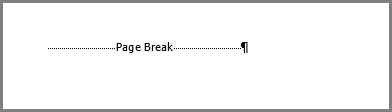
空白のページが文書の末尾にある場合は、Word必要な終了段落が新しいページにプッシュされていることが原因である可能性があります。 終了段落は削除できないため、次の手順を使用して、前のページに収まるようにし、空白のページを削除します。 最も信頼性の高い方法は、終了段落を非常に小さくする方法です (1 ポイント)。
Ctrl + Shift + 8 (Mac では ⌘ + 8) キーを押して段落のマークを表示します。
段落のマークを選択します。
[ フォント サイズ ] ボックス内を選択し、「 01」と入力し、Enter キーを押します。
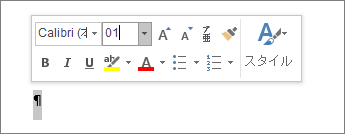
これで段落は前のページに収まり、不要な空白のページは削除されます。
Ctrl + Shift + 8 (Mac の ⌘ + 8) キーを再度押して、段落マークを非表示にします。
その段落が前のページに収まらない場合は、下余白を小さくすることができます ([レイアウト] タブ>[Margins>Custom Margins]\(余白\) を小さくし、下余白を 0.3 インチのように小さく設定します。
ヒント
段落マークの横に四角形の箇条書きがある場合、段落の [ 改ページ前 ] オプションがオンになっている可能性があります。 オフにするには、空の段落を右クリックし、[ 段落の設定] ([ホーム ] タブ) を選択し、ダイアログ ボックスの [ 行] タブと [改ページ ] タブで、[ 前に改ページ] をオフにします。