
Wordと Outlook では、文書またはメッセージに全角の水平ルールを挿入する 3 文字のショートカットを使用します。 そのルールの外観は、次の図に示すように、使用する文字によって異なります。
注
水平線の外観と動作は、Wordドキュメントと Outlook メッセージの間で若干異なる場合があります。
数文字を入力して水平線を挿入する
- 水平線を挿入する場所にカーソルを置きます。
- 次に示す 3 つの文字を入力し、Enter キーを押します。
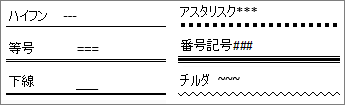
行は、文書またはメッセージの使用可能な幅に挿入されます。 Wordでは、複数列レイアウトで使用する場合、幅が列と一致する場合もあります。 行の上にテキストを追加するには、テキストの目的の場所にカーソルを置き、入力を開始します。
ヒント
水平線を取り消して 3 文字を保持するには、行を作成した直後に Backspace キーを押します。
作成後に水平線を書式設定する
3 文字のショートカットは 、下の罫線を含む空の段落を作成します。 境界線の外観を変更するには、[罫線] オプション を 使用します。
リボンで、[罫線] の横にある下矢印を選択します (Wordの [ホーム] タブまたは [Outlook のテキストの書式設定] タブから)。
メニューの下部にある [ 罫線と網かけ ] を選択します。
ダイアログで、必要に応じて線のスタイル、色、または幅を変更し、[ OK] を選択します。
変更を適用するには、[
![罫線] ボタン アイコン](media/word-borders-button-icon.png) [罫線] ボタンをもう一度選択します。
[罫線] ボタンをもう一度選択します。
ヒント
行は実際には段落であるため、[すべての罫線] または [外側の罫線] を選択してボックスを作成できます。
自動ライン機能をオフにする
3 つのショートカット文字を入力したときに、Wordまたは Outlook が水平線を挿入しないようにする方法を次に示します。
Word
- [ファイル] タブで [オプション] を選択します。
- [ 校正 ] タブで、[ オートコレクト オプション ] を選択し、[ 入力時にオートフォーマット] を選択します。
- [ 罫線 ] オプションをオフにします。
- [OK] を選択します。
Outlook
- [ファイル] タブで [オプション] を選択します。
- [ メール ] タブを選択し、[ エディター オプション] を選択します。
- [ 校正 ] タブで、[ オートコレクト オプション] を選択し、[入力時に オートフォーマット ] タブを選択します。
- 入力時に [適用] の下の [罫線 ] オプション をオフにします。
- [OK] を選択します。
線を描画するその他の方法
図形を使用して線を描画するには、「Wordまたは Outlook で線を描画する」を参照してください。
インクを使用してフリーハンドラインを描画するには、「 Office でインクを使用して描画および書き込む」を参照してください。