
テーブルをデスクトップWord for Mac挿入するには、事前フォーマットされたテーブルの選択から選択するか、必要な行と列の数を選択します。
テーブルの列と行の形状をより詳細に制御する場合は、基本的なテーブルに加えて、独自のテーブルを設計できます。
表を挿入する
テーブルをすばやく挿入するには、[ 挿入>Table ] をクリックし、目的の列と行の数を強調表示するまでグリッドの上にカーソルを移動します。
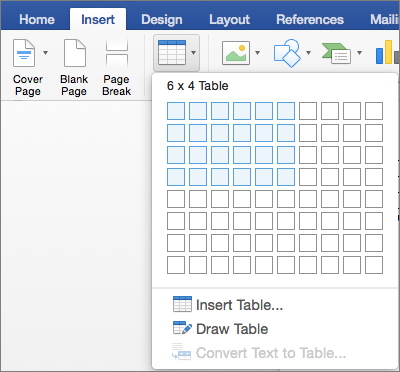
クリックすると、表が文書に表示されます。 調整を行う必要がある場合は、WordまたはセルのPowerPoint for Macまたはマージ セル内のテーブル内の行または列を追加または削除できます。
テーブル内をクリックすると、[ テーブル デザイン ] タブと [ テーブル レイアウト] タブが表示されます。
[テーブル デザイン] タブで、さまざまな色や表スタイルを選び、表の罫線を追加または削除します。
大きな表、または列幅の動作が設定された表を挿入する
大きな表や、列幅を制御したい表については、[表の挿入] コマンドを使います。
![ユーザー設定の表を作成するための [表の挿入] が強調表示されている](media/wordformac-insert-custom-table.png)
この方法では、10 列 8 行を超える表を作成することができ、さらに列幅の動作を設定することもできます。
[ 挿入>Table>Insert Table] をクリックします。
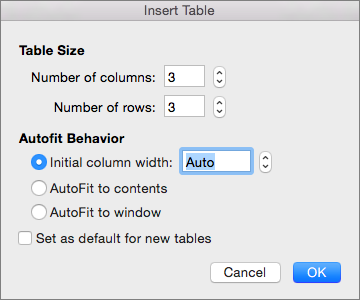
[表のサイズ] で、行と列の数を入力します。
[自動調整のオプション] には、列幅の決定方法について 3 つのオプションが用意されています。
- [列の幅を固定する]: [自動] を選択して Word で自動的に列幅が設定されるようにするか、すべての列に特定の列幅を設定することができます。
- [文字列の幅に合わせる]: 初めに最小の列幅で作成され、内容を追加すると、それに合わせて拡張されます。
- [ウィンドウ サイズに合わせる]: 文書のサイズに合わせて表全体の幅が自動的に調整されます。
作成する各テーブルを作成するテーブルのように表示する場合は、[新しいテーブルの既定値として設定] をチェックします。
[OK] をクリックすると、新しい表が文書に表示されます。
独自の表を描画する
テーブルの列と行の形状をより詳細に制御する場合、または基本的なグリッド以外のものを使用してテーブルを作成する場合は、[ テーブルの描画 ] ツールを使用すると、目的の内容を正確に描画できます。
![ユーザー設定の表を作成するための [罫線を引く] が強調表示されている](media/wordformac-draw-table.png)
セル内に対角線を引いたり、セルを作成したりできます。
- [ 挿入>Table>Draw Table] をクリックします。 ポインターが鉛筆の形に変わります。
- 四角形を描画してテーブルの罫線を作成し、四角形内の列と行の線を描画します。
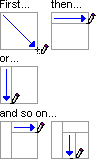
- 線を消去するには、[ テーブル レイアウト>Eraser] をクリックし、消去する行をクリックします。
表を移動する
- テーブルの左上隅に
 が表示されるまで、テーブルにポインターを置きます。
 -
 が表示されるまで、にポインターを置きます。
 - テーブルをクリックして新しい場所にドラッグします。