
キーボードを使用して数式を挿入するには、Alt + = キーを押し、数式を入力します。
数式オートコレクトを使用すると、数式領域外で数式記号を挿入できます。 詳細については、[数式領域外で数式オートコレクト ルールを使用する] チェックボックスを参照してください。
また、キーワードと数式オートコレクト コードを組み合わせて、キーボードで数式を作成することもできます。 Word for Microsoft 365サブスクライバーの新機能は、LaTeX 構文を使用して数学を入力する機能です。詳細については、以下で説明します。
行形式で数式を入力する
行形式は、文書内で数式を 1 行で表現する方法です。 Word でサポートされている数学には、次の 2 つの行形式があります。
- Unicode 数式
- LaTeX 数式
希望する入力形式に応じて、[数式] タブから形式を選択すると、Word で UnicodeMath または LaTeX のいずれかの形式で数式を作成できます。
![LaTex 形式で使用可能な数式形式を示す [デザイン] タブの画像。](media/word2016-equationformat.png)
注
他のすべての Office アプリケーションでは、UnicodeMath 行形式のみがサポートされています。
行形式で分数を作成する
下付き文字付きのこれらのさまざまな形式を使用して分数を作成するには、
- キーボードで Alt + = キーを使用して数式を入力します。
- 数式を Professional 形式に変換するには、 変換>Professional を選択するか、Ctrl + = を使用します。 Professional 数式を線形形式に変換するには、Ctrl + Shift + =キーを押します。
![方程式を変換するための形式オプションを示す [変換] メニューの画像。](media/word2016-equationconvert.png)
例
| 書式設定 | 入力 | 出力 |
|---|---|---|
| Unicode 数式 | a/(b+c) |

|
| ラテックス | \frac{a}{b+c} |
|
注
プロの書式の数式形式をソース形式に変換し、変換ツールを変更して線形形式を作成するには、[ 変換 ] メニューから目的のオプションを選択します。
UnicodeMath の編集例
UnicodeMath は、すべての数学行形式と比較して実際の数学表記に最も似ており、最も簡潔な行形式です。ただし、学術界では LaTeX 入力の方が広く使用されているため、UnicodeMath よりも LaTeX で編集する方を好む人もいます。
数式オートコレクト コードを使用すると、ほとんどの数式を UnicodeMath ですばやく入力できます。 たとえば、数式配列を整列させるには、次のように @ と & を使用できます。
\eqarray(x+1&=2@1+2+3+y&=z@3/x&=6)<space>
これは次に解決されます。
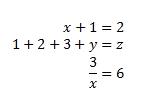
その他の例を次に示します。
| 例 | UnicodeMath 形式 | 積み上げ形式 |
|---|---|---|
| ベクトル | (abc)\vec<space><space> |

|
| (abc)\hat<space><space> |

|
|
| 四角囲み数式 | \rect(a/b)<space> |

|
| 角かっこ | (a+b/c)<スペース> |

|
| {a+b/c}<スペース> |

|
|
| 区切り付きかっこ | {a/b\vbar<space>x+y\vbar<space>}<space> |

|
| 分数 | a/(b+c)<space> |

|
| LeftSubSup | _a^b<space>x<space> |

|
| 極限 | lim_(n->\infty)<space>n |

|
| マトリックス | (\matrix(a&b@c&d))<スペース> |

|
| N 項 | \iint_(a=0)^\infty<space><space>a |

|
| オーバー/アンダーバー | \overbar(abc)<space> |

|
| \overbrace(a+b)<space> |

|
|
| べき乗根 | \sqrt(5&a^2)<space> |

|
注
例の後に 2 つの連続したスペースが続く場合、最初のスペースでテキストが数式に変換され、2 番目のスペースで積み上げ形式に構築されます。
Microsoft Office では、Unicode Technical Note 28 で説明されている行形式を使用して、数式を構築して表示します。 数式をすばやく入力して構築する方法など、詳細については、「 Unicode のほぼ Plain-Text 数学のエンコード」を参照してください。
LaTeX 数式の編集例
LaTeX 数式の編集では、一般的な LaTeX 数学キーワードのほとんどがサポートされています。 LaTeX 形式で 3x3 行列方程式を作成するには、数式ゾーンに次のように入力します。
A=\{\matrix{a&b&c\\d&e&f\\g&h&j}\}
これにより、次の 2 次元形式の数式が構築されます。

2 次元形式に構築できる LaTeX 式のその他の例を次に示します。
| 使用例 | LaTeX の例 | 積み上げ形式 |
|---|---|---|
| ベクトル | \vec{abc} |
|
| \hat{abc} |
|
|
| 四角囲み数式 | \rect{\frac{a}{b}} |
|
| 角かっこ | \left( a + \frac{b}{c} \right) |
|
| \left{ a + \frac{b}{c} \right} |
|
|
| 区切り付きかっこ | \left{\frac{a}{b}\left|x+y\right|\right} |
|
| 分数 | \frac{a}{b+c} |
|
| LeftSubSup | {_a^b}x |
|
| 極限 | \lim\below{n \rightarrow \infty} n |
|
| マトリックス | \matrix{a & b \\ c & d} |
|
| N 項 | \iint_{a=0}^{\infty} a |
|
| オーバー/アンダーバー | \overbar{abc} |
|
| \overbrace{a+b} |
|
|
| べき乗根 | \sqrt[5]{a^2} |
|
ほとんどの LaTeX 式は、Word のこの新機能でサポートされています。現在サポートされていない LaTeX キーワードの例外リストを以下に示します。
| サポートされていない LaTeX キーワード | 記号 |
|---|---|
| \eqarray | █ |
| \中間 | ⓜ |
| \ldiv | ∕ |
| \dsmash | ↓ |
一部の LaTeX 式では、予期される構文とは若干異なる構文が使用されます。
たとえば、LaTeX 行列は、多くの場合、次の構文を使用して作成されます。
\begin{matrix} a & b \\ c & d \end{matrix}
ただし、\begin{} キーワードと \end{} キーワードはWordではサポートされていないため、代わりに LaTeX マトリックス入力は単に \matrix を受け取り{}次のようになります。
\matrix{a & b \\ c & d}
数式を自動的に 2 次元形式に変換する
Microsoft Wordのオートコレクト機能により、数式を自動的にプロの形式に変換することで、数式を入力するプロセスが簡略化されます。 この機能は、UnicodeMath モードで作業する場合に便利です。 この設定をオンまたはオフにするには、[ 数式オプション] ダイアログ ボックスで適切なボックスを選択します。
![[数式オプション] ダイアログ ボックスを示す画像](media/word2016-equationoptions.png)
次のコードのいずれかを入力し、その後に区切り用語を入力します。 コードを入力するときは、句読点を使用するか、 SPACEBAR キーまたは Enter キーを押します。 たとえば、\circ に続けてスペースを入力すると、次数記号 (∘) に変換されます。
Cambria Math は、[ 数式のオプション] ダイアログ ボックスで使用できる既定のフォントです。 一貫性を確保するには、[ ホーム ] タブに移動し、[ フォント ] グループ内で [ Cambria Math] を選択します。 これにより、ドキュメントに表示される記号が [オートコレクト] ボックスに表示される記号と一致します。
重要
コードでは大文字と小文字が区別されます。
注
Maths AutoCorrect でサポートされているシンボルの完全な一覧 (説明、Unicode 値、コマンドなど) については、「Maths AutoCorrect コマンドとシンボルのクイック スタート ガイド」を参照してください。
基本数式
この表には、基本的な数学に関連する記号と、その説明とWordの対応するコマンドが含まれています。
| 記号 | シンボル名 | AutoCorrect コマンド |
|---|---|---|
| ± | プラスマイナス | \pm |
| ∞ | Infinity | \infty |
| = | と等しい | = |
| ≠ | 等しくない | eq または \ne の \n |
| ~ | 約 | \sim |
| × | かけ算記号 | \times |
| ÷ | 割り算記号 | \div |
| ! | 階乗 | ! |
| ∝ | に比例 | \propto |
| < | 未満 | < |
| ≪ | はるかに少ない | \ll |
| > | より大きい | > |
| ≫ | よりずっと大きい | \gg |
| ≤ | 以下 | \leq |
| ≥ | 以上 | \geq または \ge |
| ∓ | マイナスプラス | \mp |
| ≅ | ほぼ等しい | \cong |
| ≈ | ほぼ等しい | \approx |
| ≡ | と同一 | \equiv |
| ∀ | すべて | \forall |
| ∁ | 補足 | \補完 |
| ∂ | 部分差分 | \partial |
| √ | ラディカル 記号 | \sqrt |
| ∛ | キューブ ルート | \cbrt |
| ∜ | 4 番目のルート | \qdrt |
| ∪ | 結合 | \cup |
| ∩ | 交差点 | \cap |
| ∅ | 空のセット | \emptyset |
| % | パーセンテージ | % |
| ° | 度 | \degree |
| ℉ | 華氏 | \degf |
| ℃ | 摂氏 | \degC |
| ∆ | 増分 | \inc |
| ∇ | ナブラ (グラデーション) | \nabla |
| ∃ | 存在する | \exists |
| ∄ | 存在しない | \nが存在する |
| ∈ | の要素 | \in |
| ∋ | メンバーとして含まれます | \ni |
| ← | ← | \leftarrow または \gets |
| ↑ | 上向き矢印 | \uparrow |
| → | → | \rightarrow |
| ↓ | 下向き矢印 | \downarrow |
| ↔ | 左右の矢印 | \leftrightarrow |
| ∴ | そこで | \そこで |
| + | プラス記号 (+) | + |
| − | 減算記号 | \- |
| ¬ | 署名しない | \n例 |
| α | α | \alpha |
| β | β | \beta |
| Γ | Gamma | \gamma |
| Δ | Delta | \delta |
| Ε | イプシロン | \epsilon |
| Ε | バリアント Epsilon | \varepsilon |
| Θ | Theta | \theta |
| Θ | バリアント Theta | \vartheta |
| Μ | My | \mu |
| π | プロ | \pi |
| Ρ | Rho | \rho |
| Σ | σ | \sigma |
| Τ | タウ | \tau |
| φ | ファイ | \phi |
| Ω | オメガ | \omega |
| ∗ | アスタリスク演算子 | \ast |
| ∙ | Bullet 演算子 | \bullet |
| ⋮ | 垂直省略記号 | \vdots |
| ⋯ | 横の中線の省略記号 | \cdots |
| ⋰ | 上向き右斜め省略記号 | \rddots |
| ⋱ | 下向き右斜め省略記号 | \ddots |
| א | アレフ | \aleph |
| ב | Beth (2 番目の無限カーディナル) | \ベス |
| ∎ | 証明の終了 (Q.E.D.) | \Qed |
ギリシャ文字
この表には、ギリシャ文字に関連する記号と、その説明とWordの対応するコマンドが含まれています。
| 記号 | シンボル名 | AutoCorrect コマンド |
|---|---|---|
| α | アルファ (小文字) | \alpha |
| β | ベータ版 (小文字) | \beta |
| Γ | ガンマ (小文字) | \gamma |
| Δ | Delta (小文字) | \delta |
| Ε | Epsilon (小文字) | \epsilon |
| Ε | バリアント Epsilon (小文字) | \varepsilon |
| ζ | Zeta (小文字) | \zeta |
| Η | Eta (小文字) | \eta |
| Θ | Theta (小文字) | \theta |
| Θ | バリアント Theta (小文字) | \vartheta |
| ι | Iota (小文字) | \iota |
| Κ | Kappa (小文字) | \kappa |
| Λ | ラムダ (小文字) | \lambda |
| Μ | Mu (小文字) | \mu |
| ν | Nu (小文字) | \nu |
| Ξ | Xi (小文字) | \xi |
| ο | Omicron (小文字) | \omicron |
| π | Pi (小文字) | \pi |
| π | バリアント Pi (小文字) | \varpi |
| Ρ | Rho (小文字) | \rho |
| Ρ | バリアント Rho (小文字) | \varrho |
| Σ | Sigma (小文字) | \sigma |
| ς | バリアント Sigma (小文字) | \varsigma |
| Τ | Tau (小文字) | \tau |
| υ | Upsilon (小文字) | \upsilon |
| φ | Phi (小文字) | \phi |
| φ | バリアント Phi (小文字) | \varphi |
| χ | Chi (小文字) | \chi |
| Ψ | Psi (小文字) | \psi |
| Ω | オメガ (小文字) | \omega |
| Α | アルファ (大文字) | \Alpha |
| Β | ベータ (大文字) | \Beta |
| Γ | ガンマ (大文字) | \Gamma |
| Δ | Delta (大文字) | \Delta |
| Ε | Epsilon (大文字) | \Epsilon |
| Ζ | Zeta (大文字) | \Zeta |
| Η | Eta (大文字) | \Eta |
| Θ | Theta (大文字) | \Theta |
| Ι | Iota (大文字) | \Iota |
| Κ | Kappa (大文字) | \Kappa |
| Λ | ラムダ (大文字) | \Lambda |
| Μ | Mu (大文字) | \Mu |
| Ν | Nu (大文字) | \Nu |
| Ξ | Xi (大文字) | \Xi |
| Ο | Omicron (大文字) | \Omicron |
| Π | Pi (大文字) | \Pi |
| Ρ | Rho (大文字) | \Rho |
| Σ | Sigma (大文字) | \Sigma |
| Τ | Tau (大文字) | \Tau |
| Υ | Upsilon (大文字) | \Upsilon |
| Φ | Phi (大文字) | \Phi |
| Χ | Chi (大文字) | \Chi |
| Ψ | Psi (大文字) | \Psi |
| Ω | オメガ (大文字) | \Omega |
文字様記号
この表には、Letter-Like シンボルに関連するシンボルと、その説明とWordの対応するコマンドが含まれています。
| 記号 | シンボル名 | AutoCorrect コマンド |
|---|---|---|
| ∀ | すべて | \forall |
| ∁ | 補足 | \補完 |
| C | ダブル打撃 C | \doubleC |
| ∂ | 部分差分 | \partial |
| ð | ラテン小文字 Eth | 該当なし |
| Ɛ | オイラー定数 | 該当なし |
| Ϝ | ギリシャ首都ディガンマ | 該当なし |
| Ⅎ | ターンド キャピタル F | 該当なし |
| G | 小さな G をスクリプト化する | \scriptg |
| H | 大文字 H のスクリプト | \scriptH |
| H | ヒルベルト・スペース | \frakturH |
| H | プランク定数 | 該当なし |
| ħ | 2 つの Pi を超えるプランク定数 | \hbar |
| ℩ | ギリシャ字小イオタ | 該当なし |
| ı | ラテン小文字ドットレス I | 該当なし |
| 私 | 虚数部 | \frakturI または \lm |
| j | ラテン小文字 J | 該当なし |
| Κ | ギリシャのカッパ記号 | 該当なし |
| L | Laplace Transform | \scriptL |
| L | 小さな L をスクリプト化する | \scriptl |
| N | 自然数 | \mathbb{N} |
| ℘ | Weierstrass p | \wp |
| Q | 有理数 | \mathbb{Q} |
| R | R のスクリプト | \mathscr{R} |
| R | 実部分 | \frakturR または \Re |
| R | 実数 | \mathbb{R} |
| Z | 整数 | \mathbb{Z} |
| ℧ | 反転オーム (mho) | \mho |
| Å | オングストローム | \Aa |
| B | スクリプト B | \mathscr{B} |
| ℮ | 推定記号 | \euro (正確ではありません) |
| E | スクリプト E | \mathscr{E} |
| ∃ | 存在する | \exists |
| ∄ | 存在しない | \nが存在する |
| F | すべて | \mathscr{F} |
| M | スクリプト M | \mathscr{M} |
| O | スクリプト O (小) | \mathscr{o} |
| א | アレフ | \aleph |
| ב | ベット (2 番目のトランスフィナイトカーディナル) | \ベス |
| ℷ | Gimel (3 番目のトランスフィナイトカーディナル) | \gimel |
| ℸ | Dalet (4 番目のトランスフィナイトカーディナル) | \daleth |
一般的な二項演算子
この表には、共通バイナリ演算子に関連する記号と、Wordの説明と対応するコマンドが含まれています。
| 記号 | シンボル名 | AutoCorrect コマンド |
|---|---|---|
| + | プラス記号 (+) | + |
| − | 減算記号 | \- |
| ÷ | 除算記号 | \div |
| × | 乗算記号 | \times |
| ± | プラスマイナス | \pm |
| ∓ | マイナスプラス | \mp |
| ∝ | に比例 | \propto |
| ∕ | 除算スラッシュ | \ldiv |
| ∗ | アスタリスク演算子 | \ast |
| ∘ | リング演算子 | \circ |
| ∙ | Bullet 演算子 | \bullet |
| ⋅ | ドット演算子 | \cdot |
| ∩ | 交差点 | \cap |
| ∪ | 結合 | \cup |
| ⊎ | Multiset Union | \uplus |
| ⊓ | スクエア キャップ | \sqcap |
| ⊔ | スクエアカップ | \sqcup |
| ∧ | 論理 AND | \wedge |
| ∨ | 論理 OR | \vee |
基本 N 項演算子
この表には、基本的な N-ary 演算子に関連する記号と、その説明とWordの対応するコマンドが含まれています。
| 記号 | シンボル名 | AutoCorrect コマンド |
|---|---|---|
| ∑ | 合計 | \sum |
| ∫ | 積分 | \int |
| ∬ | Double 整数 | \iint |
| ∭ | Triple Integral | \iiint |
| ∮ | Contour 整数 | \oint |
| ∯ | Surface 整数 | \oiint |
| ∰ | ボリューム整数 | \oiiint |
| ∱ | 時計回りの整数 | \cwint |
| ∲ | 時計回りの等高線積分 | \coint |
| ∳ | 反時計回りの等高線積分 | \aoint |
| ∏ | 製品 | \prod |
| ∐ | Coproduct | \amalg |
| ⋂ | N-ary 積集合 | \bigcap |
| ⋃ | N-ary Union | \bigcup |
| ⋀ | N-ary Logical And | \bigwedge |
| ⋁ | N-ary Logical Or | \bigvee |
| ⨀ | N-ary Circled Dot 演算子 | \bigodot |
| ⨂ | N-ary Circled Times 演算子 | \bigotimes |
| ⨄ | プラスを使用した N-ary 共用体演算子 | \biguplus |
| ⨃ | N-ary 積集合演算子とドット | \bigcapdot |
特殊な二項演算子
この表には、高度なバイナリ演算子に関連するシンボルと、その説明とWordの対応するコマンドが含まれています。
| 記号 | シンボル名 | AutoCorrect コマンド |
|---|---|---|
| ∔ | ドット プラス | \dotplus |
| ∸ | ドットマイナス | \dotminus |
| ∖ | 負符号 (円記号) の設定 | \setminus |
| ⋒ | 二重積集合 | \キャップ |
| ⋓ | 二重和集合 | \カップ |
| ⊟ | 2 乗マイナス | \boxminus |
| ⊠ | 二乗時間 | \boxtimes |
| ⊡ | 二乗ドット演算子 | \boxdot |
| ⊞ | Squared Plus | \boxplus |
| ⋇ | 除算時間 | \divideontimes |
| ⋉ | 左正規因子半方向積 | \ltimes |
| ⋊ | 右正規因子半方向積 | \rtimes |
| ⋋ | Left Semidirect Product | \leftthreetimes |
| ⋌ | 右半方向製品 | \rightthreetimes |
| ⋏ | Curly Logical And | \curlywedge |
| ⋎ | Curly Logical OR | \curlyvee |
| ⊝ | 円付きダッシュ | \ominus |
| ⊺ | インターカレート | \intercal |
| ⊕ | Circled Plus | \oplus |
| ⊖ | 負の円 | \ominus |
| ⊗ | 円化された時刻 | \otimes |
| ⊘ | 円の除算スラッシュ | \oslash |
| ⊙ | 円で囲むドット演算子 | \odot |
| ⊛ | 円付きアスタリスク演算子 | \oast |
| ⊚ | 円リング演算子 | \ocirc |
| † | ダガー | \短剣 |
| ‡ | ダブル ダガー | \ddag |
| ⋆ | Star 演算子 | \star |
| ⋄ | Diamond 演算子 | \diamond |
| ≀ | 花輪製品 | \wr |
| △ | 白い上向き三角形 | \三角 形 |
| ⋀ | N-ary 論理 AND | \bigwedge |
| ⋁ | N-ary 論理 OR | \bigvee |
| ⨀ | N-ary Circled Dot 演算子 | \bigodot |
| ⨂ | N-ary Circled Times 演算子 | \bigotimes |
| ⨁ | N-ary Circled Plus 演算子 | \bigoplus |
| ⨅ | N-Ary 平方積演算子 | \bigsqcap |
| ⨆ | N-Ary Square Union 演算子 | \bigsqcup |
| ⨄ | プラスを持つ N-ary Union 演算子 | \biguplus |
| ⨃ | ドットを持つ N-ary Union 演算子 | 該当なし |
一般的な関係演算子
この表には、共通関係演算子に関連する記号と、その説明とWordの対応するコマンドが含まれています。
| 記号 | シンボル名 | AutoCorrect コマンド |
|---|---|---|
| = | と等しい | = |
| ≠ | 等しくない | eq または \ne の \n |
| < | より小さい | < |
| > | より大きい | > |
| ≤ | より小さいか等しい | \leq |
| ≥ | 以上 | \geq または \ge |
| ≮ | より小さくない | \n以下 |
| ≰ | 次の値以下 | \nleq |
| ≯ | より大きくない | \ngt |
| ≱ | 次の値以上ではない | geq の \n |
| ≡ | と同一 | \equiv |
| ∼ | チルダ (次に似ています) | \sim |
| ≃ | Asymptotically と等しい | \simeq |
| ≈ | ほぼ等しい | \approx |
| ≅ | Congruent to | \cong |
| ≢ | と同一ではありません | \nequiv |
| ≄ | 漸近的に等しくない | \nsimeq |
| ≉ | とほとんど等しくない | \n約 |
| ≇ | ほぼ同じでも実際にも等しくない | \nコング |
| ∝ | に比例 | \propto |
| ≪ | はるかに少ない | \ll |
| ≫ | よりずっと大きい | \gg |
| ∈ | の要素 | \in |
| ∋ | メンバーとして含まれます | \ni |
| ∉ | の要素ではありません | otin の \n |
| ⊂ | のサブセット | \subset |
| ⊃ | のスーパーセット | \supset |
| ⊆ | のサブセットまたは 等しい | \subseteq |
| ⊇ | のスーパーセットまたは と等しい | \supseteq |
| ≺ | 前 | \prec |
| ≻ | 成功 | \succ |
| ≼ | の前または等しい | \preceq |
| ≽ | 成功または等しい | \succeq |
| ⊏ | 正方形のサブセット | \sqsubset |
| ⊐ | 正方形のスーパーセット | \sqsupset |
| ⊑ | 四角形のサブセットまたは等しい | \sqsubseteq |
| ⊒ | 四角形のスーパーセットまたは等しい | \sqsupseteq |
| ∥ | Parallel to | \parallel |
| ⊥ | [垂直] | \perp または \bot |
| ⊢ | 証明 | \vdash |
| ⊣ | 生成されない | \dashv |
| ⋈ | 自然結合 | \bowtie |
| ≍ | ほぼ等しいかの画像 | \asymp |
特殊な関係演算子
この表には、高度なリレーショナル演算子に関連する記号と、その説明とWordの対応するコマンドが含まれています。
| 記号 | シンボル名 | AutoCorrect コマンド |
|---|---|---|
| ∴ | そこで | \そこで |
| ∵ | というのは | \というのは |
| ⋘ | 非常に少ない | \Lll |
| ⋙ | 非常に大きい | \Ggg |
| ≦ | が等しいより小さい | \leqq |
| ≧ | 以上の値 | \geqq |
| ≲ | より小さく、次のようになります | \lesssim |
| ≳ | より大きく、次のようになります | \gtrsim |
| ⋖ | ドットより小さい | \lessdot |
| ⋗ | ドットを使用した場合よりも大きい | \gtrdot |
| ≶ | より小さいかそれより大きい | \lessgtr |
| ⋚ | より小さいが、同等ではない | \lesseqgtr |
| ≷ | より大きいかそれより小さい | \gtrless |
| ⋛ | より大きいが、同等ではない | \gtreqless |
| ≑ | 幾何学的に等しい | \Doteq |
| ≒ | のイメージとほぼ等しいか、 | \fallingdotseq |
| ≓ | のイメージまたはほぼ等しい | \risingdotseq |
| ∽ | 逆チルダ | \backsim |
| ≊ | ほぼ等しいか同等 | \approxeq |
| ⋍ | 逆のチルダが等しい | \backsimeq |
| ≼ | の前または等しい | \preceq |
| ≽ | 成功または等しい | \succeq |
| ⋞ | 等しいか、前に置く | \eqless |
| ⋟ | 等しいか成功 | \eqgtr |
| ≾ | 先行するが同等ではない | \precsim |
| ≿ | 成功または同等 | \succsim |
| ⋜ | と等しいかそれより小さい | \eqless |
| ⋝ | と等しいかそれより大きい | \eqgtr |
| ⊆ | のサブセットまたは 等しい | \subseteq |
| ⊇ | のスーパーセットまたは と等しい | \supseteq |
| ⊲ | の正規サブグループ | \vartriangleleft |
| ⊳ | 標準サブグループとして含まれる | \vartriangleright |
| ⊴ | 正規サブグループ以上 | \trianglelefteq |
| ⊵ | [標準サブグループ] または [等しい] として格納されます | \trianglerighteq |
| ⊨ | True、モデル | \models |
| ⋐ | 入れ子になったサブセット | \サブセット |
| ⋑ | 入れ子になったスーパーセット | \Supset |
| ⊏ | 正方形のサブセット | \sqsubset |
| ⊐ | 正方形のスーパーセット | \sqsupset |
| ⊩ | 回転木戸が付いている二重縦棒 | \vDash |
| ⊪ | 回転木戸が付いている三重縦棒 | \Vvdash |
| ≖ | 等号を持つ円 | \eqcirc |
| ≗ | リングと等しい | \circeq |
| ≜ | Delta Equal To | \Deltaeq |
| ≏ | 違い | \bumpe |
| ≎ | 幾何学的に同等 | \bumpeq |
| ∝ | に比例 | \propto |
| ≬ | 間 | \間 |
| ⋔ | 熊手 | \熊手 |
| ≐ | 制限に近づく | \doteq |
| ⋈ | ボウタイ | \bowtie |
矢印
この表には、矢印に関連する記号と、その説明とWordの対応するコマンドが含まれています。
| 記号 | シンボル名 | AutoCorrect コマンド |
|---|---|---|
| ← | ← | \leftarrow または \gets |
| → | → | \rightarrow |
| ↑ | 上向き矢印 | \uparrow |
| ↓ | 下向き矢印 | \downarrow |
| ↔ | Left-Right 矢印 | \leftrightarrow |
| ↕ | Up-Down 矢印 | \updownarrow |
| ⇐ | 左二重矢印 | \Leftarrow |
| ⇒ | 右二重矢印 | \Rightarrow |
| ⇑ | 上向き二重矢印 | \Uparrow |
| ⇓ | 下向き二重矢印 | \Downarrow |
| ⇔ | Left-Right 二重矢印 | \Leftrightarrow |
| ⇕ | Up-Down 二重矢印 | \Updownarrow |
| ⟵ | 長い左矢印 | \longleftarrow |
| ⟶ | 長い右矢印 | \longrightarrow |
| ⟷ | 長い Left-Right 矢印 | \longleftrightarrow |
| ⟸ | 長左二重矢印 | \Longleftarrow |
| ⟹ | 長い右二重矢印 | \Longrightarrow |
| ⟺ | 長い Left-Right 二重矢印 | \Longleftrightarrow |
| ↗ | 斜め上向き右矢印 | \nearrow |
| ↖ | 斜め上向き左矢印 | \nwarrow |
| ↘ | 斜め下向き右矢印 | \searrow |
| ↙ | 斜め下向き左矢印 | \swarrow |
| ↚ | ストロークを含む左矢印 | 左矢印 \n |
| ↛ | ストロークを使用した右矢印 | 右 \n |
| ↮ | ストロークを使用した Left-Right 矢印 | 左右 \n |
| ⇍ | ストロークを使用した左二重矢印 | leftarrow \n |
| ⇏ | ストロークを使用した右二重矢印 | \nRightarrow |
| ⇎ | ストロークを含む左右の二重矢印 | leftrightarrow \n |
| ⇠ | 左破線矢印 | \dasharrowleft |
| ⇢ | 右破線矢印 | \dasharrowright |
| ↤ | バーからの左矢印 | \mapstoleft |
| ↦ | バーからの右矢印 | \mapsto |
| ⟻ | バーからの長い左矢印 | \longmapstoleft |
| ⟼ | バーからの長い右矢印 | \longmapsto |
| ↩ | フック付き左矢印 | \hookleftarrow |
| ↪ | フック付き右矢印 | \hookrightarrow |
| ↼ | バーブを上向きにした左ハープーン | \leftharpoonup |
| ↽ | バーブを下向きにした左ハープーン | \leftharpoondown |
| ⇀ | 右銛とバーブの上向き | \rightharpoonup |
| ⇁ | 右銛とバーブの下向き | \rightharpoondown |
| ↿ | 左にバーブを持つ上向きのハープーン | \upharpoonleft |
| ↾ | 右にバーブを持つ上向きのハープーン | \upharpoonright |
| ⇃ | 左にバーブが付いた下向きのハープーン | \downharpoonleft |
| ⇂ | 右にバーブが付いた下向きハープーン | \downharpoonright |
| ⇋ | 左ハープーンオーバー右ハープーン | \leftrightharpoons |
| ⇌ | 右銛銑左銑 | \rightleftharpoons |
| ⇇ | 左のペアの矢印 | \leftleftarrows |
| ⇉ | 右のペアの矢印 | \rightrightarrows |
| ⇈ | 上向きのペアの矢印 | \upuparrows |
| ⇊ | 下向きのペアの矢印 | \downarrows |
| ⇆ | 右矢印の上の左矢印 | \leftrightarrows |
| ⇄ | 左矢印の上の右矢印 | \rightleftarrows |
| ↫ | Loopを含む左方向キー | \looparrowleft |
| ↬ | 右矢印とLoop | \looparrowright |
| ↢ | テール付き左矢印 | \leftarrowtail |
| ↣ | テール付き右矢印 | \rightarrowtail |
| ↰ | 左に先端がある上向き矢印 | \Lsh |
| ↱ | 右に先端がある上向き矢印 | \Rsh |
| ↲ | 左に先端がある下向き矢印 | \ldsh |
| ↳ | 右に先端がある下向き矢印 | \Rdsh |
| ⇚ | 左三重矢印 | \Lleftarrow |
| ⇛ | 右三重矢印 | \Rrightarrow |
| ↞ | 左 Two-Headed 矢印 | \twoheadleftarrow |
| ↠ | 右 Two-Headed 矢印 | \twoheadrightarrow |
| ↶ | 反時計回りの上半円矢印 | \curvearrowleft |
| ↷ | 時計回りの上半円矢印 | \curvearrowright |
| ↺ | 反時計回りの開き半円矢印 | \circlearrowleft |
| ↻ | 時計回りに開く半円矢印 | \circlearrowright |
| ⊸ | Map | \Map |
| ↭ | Left-Right 波の矢印 | \leftrightwavearrow |
| ↜ | 左波矢印 | \leftwavearrow |
| ↝ | 右波矢印 | \rightwavearrow |
| ⇜ | 左波線矢印 | \leftsquigarrow |
| ⇝ | 右波線矢印 | \rightsquigarrow |
否定演算子
この表には、否定関係に関連する記号と、その説明とWordの対応するコマンドが含まれています。
| 記号 | シンボル名 | AutoCorrect コマンド |
|---|---|---|
| ≠ | 等しくない | eq または \ne の \n |
| ≮ | より小さくない | \n以下 |
| ≯ | より大きくない | \ngt |
| ≰ | 次の値以下 | \nleq |
| ≱ | 次の値以上ではない | geq の \n |
| ≢ | と同一ではない | \nequiv |
| ≁ | チルダではない | \nsim |
| ≄ | Asymptotically と等しくない | \nsimeq |
| ≉ | ほぼ等しくない | \n約 |
| ≇ | ほぼ同じでも実際にも等しくない | \nコング |
| ≭ | と等しくない | asymp の \n |
| ≨ | より小さいが等しくない | \lneqq |
| ≩ | より大きいが等しくない | \gneqq |
| ⊀ | 先行しない | \nprec |
| ⊁ | 成功しない | \n成功 |
| ⋠ | 前または等しくない | preceq の \n |
| ⋡ | 成功しないか等しくない | \nsucceq |
| ∉ | の要素ではありません | otin の \n |
| ∌ | メンバーとして含まれていない | \notni |
| ⊄ | のサブセットではない | サブ \n |
| ⊅ | のスーパーセットではない | \nsup |
| ⊈ | のサブセットではないか等しくない | \nsubseteq |
| ⊉ | のスーパーセットではないか等しい | supseteq の \n |
| ⊊ | と等しくない のサブセット | \succnsim |
| ⊋ | と等しくない のスーパーセット | \supsetneq |
| ⋢ | 2 乗サブセットまたは等しくない | sqsubseteq の \n |
| ⋣ | 正方形以外のスーパーセット | sqsupseteq の \n |
| ⋦ | より小さいが、同等ではない | \lnsim |
| ⋧ | より大きいが、同等ではない | \gnsim |
| ⋨ | の前に置くが、 と同等ではない | \precnsim |
| ⋩ | 成功しますが、 と同等ではありません | \succnsim |
| ⋪ | の正規サブグループではない | 三角形の \n |
| ⋫ | の正規サブグループとして含まれていない | \ntrianglerighteq |
| ⋬ | の正規サブグループではないか等しくない | \ntrianglelefteq |
| ⋭ | 標準サブグループとして含まれていないか、 と等しい | \ntrianglerighteq |
| ∤ | 除算しない | \nmid |
| ∦ | 並列ではない | 並列 \n |
| ⊬ | 証明しない | vdash の \n |
| ⊭ | 本当じゃないです | vDash の \n |
| ⊮ | 強制しない | \nVdash |
| ⊯ | 否定された二重縦棒の二重右の回転木戸 | VDash の \n |
| ∄ | 存在しない | \nが存在する |
ジオメトリ
この表には、Geometry に関連するシンボルと、Wordの説明と対応するコマンドが含まれています。
| 記号 | シンボル名 | AutoCorrect コマンド |
|---|---|---|
| ∟ | 直角 | \rightangle |
| ∠ | 角度 | \angle |
| ∡ | 測定角度 | \angmsd |
| ∢ | 球面角度 | \angsph |
| ⊾ | 円弧を使用した直角 | \angrtvb |
| ⊿ | 右三角形 | 該当なし |
| ⋕ | 等しいと並列に | 該当なし |
| ⊥ | [垂直] | \perp または \bot |
| ∤ | 除算しない | \nmid |
| ∥ | Parallel To | \parallel |
| ∦ | [並列ではない] | 並列 \n |
| ∶ | 割合 | \ratio |
| ∷ | 割合 | \コロン |
| ∴ | そこで | \そこで |
| ∵ | というのは | \というのは |
| ∎ | 証明の終了 (Q.E.D.) | \Qed |
注
上記の表にない記号を挿入する方法については、チェック マークやその他の記号を挿入するに関するページを参照してください。
数式外で数式オートコレクト ルールを使用する
- [ファイル] > [オプション] を選択します。
- [ 校正] を選択し、[ オートコレクト オプション] をクリックします。
- [ 数式オートコレクト ] タブを選択します。
- [数学領域の外部で数式オートコレクト規則を使用チェック] ボックスを使用します。