
Word差し込み印刷に使用する連絡先やその他のデータの一覧が作成されました。 データ ソースが既存の Excel スプレッドシートの場合は、差し込み印刷用にデータを準備するだけで済みます。 ただし、データ ソースがタブ区切り (.txt) またはコンマ区切り値 (.csv) ファイルである場合は、まずデータを Excel にインポートしてから、差し込み印刷用に準備する必要があります。
手順 1: Excel にデータ ソースをセットアップする
Wordの差し込み印刷のデータ ソースとして Excel スプレッドシートを使用している場合は、この手順をスキップします。 データ ソースが .txt または .csv ファイルの場合は、Excel にインポートします。
.txt または .csv ファイルが正常にインポートされたら、手順 2 に進みます。
Excel for Microsoft 365を使用している場合
- Excel を開きます。
-
[データ>From Text/CSV] に移動します。
![[データ] タブの [テキスト/CSV] を選択する](media/o365-excel-data-import-text-csv.png)
- .csv または .txt ファイルを選択します。
- インポート プレビューで、[ZIP/郵便番号] 列を [テキスト] に設定します。
- インポートを完了するには、インポート プレビューで [読み込み ] (または [インポート] ) を選択します。 次に、Excel はワークシートにデータを挿入します。
- 差し込み印刷のデータ ソースとしてこのシートを使用します。
Excel 2016 を使用している場合
Excel を開きます。
[データに移動>外部データの取得>テキストからExcel 2016します。
![[データ] タブの [テキスト ファイル] オプションが強調表示されています。](media/wd2016-pc-importfromtext.png)
目的の .txt または .csv ファイルを選択し、[インポート] を選択します。
[テキスト ファイル ウィザード] の [元のデータ形式] ウィンドウで、[区切り記号付き] を選択します。
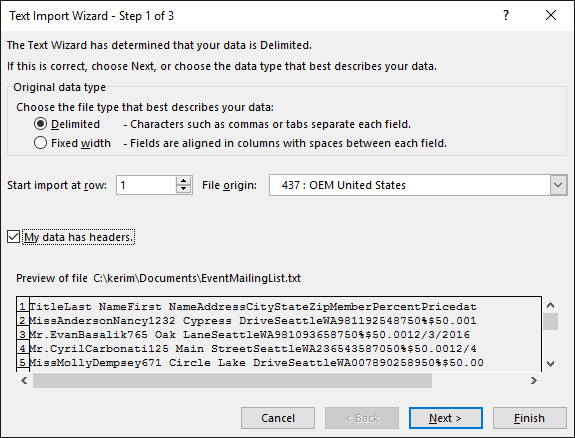
ファイルに先頭行がある場合は、[プレビュー] ウィンドウの上の [先頭行をデータの見出しとして使用する] 選択して、[次へ] を選択します。
[区切り文字] ウィンドウで、データに使われている区切り文字 (タブやコンマなど) に対応するチェック ボックスをオンにして、[次へ] を選択します。

[データのプレビュー] で、郵便番号が含まれる列を選び、[列のデータ形式] で [文字列] を選びます。
![テキスト インポート ウィザードで [列のデータ形式] の [テキスト] オプションが強調表示されています。](media/wd2016-pc-imporfromtextformailmerge.png)
注
列に標準、文字列、日付などのデータ形式を適用するたびに、その列の表見出しに形式の名前が表示されます。
必要に応じて手順 7 を繰り返し、変更する列と適用するデータ形式を選びます。
[Finish] を選びます。
[データのインポート] ダイアログ ボックスで、[既存のワークシート] とセル アドレスの既定の設定に同意して、[OK] を選びます。
![[データのインポート] ダイアログ ボックスで、既存のワークシート、既定の設定、または新規のワークシートにデータを配置するように選択する](media/xl-get-external-data-import-data-dialog-box.png)
注意
[データのインポート] ダイアログ ボックスのセル アドレスには、現在選択されているセルが表示されます。 名前付きセル アドレスを使って、データのインポートが開始されます。
新しいファイル名でスプレッドシートを保存します。
手順 2: データ ソースを準備する
Word差し込み印刷でメーリング リストに使用する Excel データ ソースで、数値データの列を正しく書式設定してください。 数値を含む列が特定のカテゴリ (通貨など) と一致するように書式を設定します。
カテゴリにパーセンテージを選んだ場合は、パーセンテージの書式設定がセルの値に 100 を乗算することにご注意ください。 このような乗算係数を回避したい場合は、パーセンテージ列の書式設定に文字列を選択します。
差し込み印刷中にデータを保持するために、郵便番号を文字列として書式設定する必要があります。 インポートの際に完了していない場合は、ここで書式設定します。 文字列として書式設定されていない場合、差し込み印刷中にコードの先頭のゼロ (00399 など) が消えます。
- 書式設定する郵便番号またはその他のデータを含む列を選択します。
-
[ホーム] に移動し、[数値] グループで [数値書式] ボックスの下矢印を選択し、一覧のオプション (テキストなど) を選択します。
![Excel の場合、[ホーム] タブの [数値] グループで、[全般] ボックスの下矢印を選択して、使用する数値の書式設定を選びます。](media/xl-combined-excel-number-group-general-number-box.png)
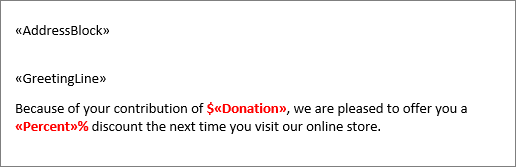
差し込みフィールドの前後に、適切な記号が追加されていることを確認します。 たとえば、記号が省略された場合に、通貨とパーセンテージの値がどのように表示されるかを次に示します。

記号を含めると、数値の意味がわかりやすくなります。

差し込み印刷する文書で、差し込みフィールドの前後に次のように記号を追加します。
![[データ] タブで、[テキスト ファイル] を選ぶ](media/excel-for-mac-data-from-file.png)
![[ホーム] タブの [表示形式] で [文字列] を選ぶ](media/excel-for-mac-home-text.png)