
.doc から .docx または.docm へのファイル形式の変換に関する問題
以下のいずれかの現象が発生している場合は、次の手順に従って、ファイルを .doc から .docx に変換し、ブック (.doc) にマクロが含まれている場合は、それらを .docm に変換できます。
- .doc 拡張機能を使用してブックを開いている間の速度低下。
- .doc 拡張子を持つより大きなファイルサイズ。
- マクロで .doc を使用していて、次のスクリーンショットのような OLE エラーが発生する場合。
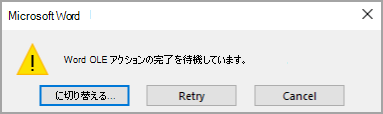
注
以下の手順の前に、元のファイルのコピーまたはバックアップがあることを確認してください。 変換後に、変換されたファイル内の変更の内容またはレイアウトを確認します。
.doc ファイルを .docx に変換する手順
ファイルが .DOC 形式であるかどうかを確認するには、次に示すように、エクスプローラーのファイルの種類が "Microsoft Word 97 – 2003 Document" として表示されます。

ドキュメント >[ファイル] > [名前を付けて保存>Browse] を開きます。これにより、以下のウィンドウが開きます。 ブックを保存する正しいパスにいることを確認します>[Wordドキュメント(*.docx)]、[保存] の [種類として保存]> [保存] を選択します。
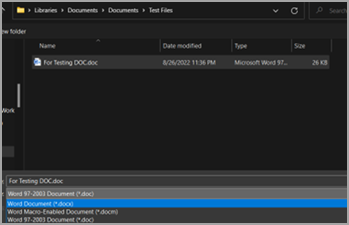
変更を有効にするには、保存したドキュメント (.docx) を閉じて再度開きます。 次に示すように、"Microsoft Word document" と同じフォルダーに変換されたドキュメントが表示されます。
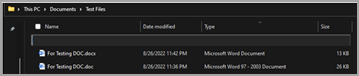
注
ファイルサイズが .doc ファイルサイズのほぼ2倍に縮小されていることに注意してください。
ドキュメントにマクロが含まれているかどうかを確認 .doc 手順
まず、変換しようとしているファイル .doc マクロがあるかどうかを確認する必要があります。 確認するには、次の手順に従ってください。
-
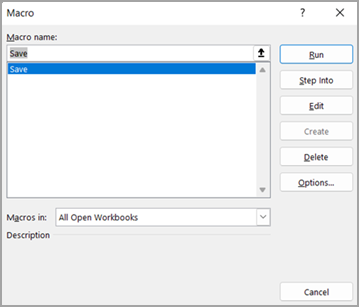
ドキュメント.doc 開きます>Developer タブ>次のように [マクロ] ボタンを選択します。
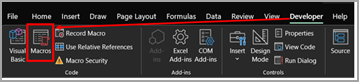
- 次に示すようにダイアログが開きます。 マクロがある場合は、このウィンドウに名前が一覧表示されます。 ここで、"保存" は、ドキュメントに存在するマクロです。
-
ドキュメント.doc 開きます>Developer タブ>次のように [マクロ] ボタンを選択します。
.doc (マクロが有効なドキュメント) を .docm に変換する手順
- マクロを含む識別された .doc ファイルを開きます。
-
[ファイル] に移動します>名前を付けて保存>参照 - 下のウィンドウが開きます。 ブックを保存するための正しいパスにあることを確認します>次に示すように [Word Marco 対応ドキュメント (*.docm)] を選択し、[保存] を選択します。
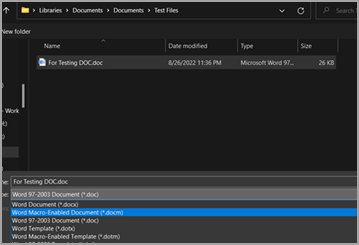
- .docm 拡張子を持つ同じファイル名の新しいドキュメントは、次に示すように使用できます。

- 変更を有効にするには、ドキュメントを閉じます。 マクロを再び開き、マクロが期待どおりに実行されているかどうかを確認します。