
Microsoft エディター はWord for Microsoft 365で実行され、文書を分析し、文章をより簡潔にする、簡単な単語を選択する、より形式的に書くなど、スペル、文法、文体の問題に関する提案を提供します。
エディターを使用するには、[ホーム] タブで [エディター] を選択します。
![[ホーム] タブの [エディター] を選択するか F7 キーを押して、[エディター] ウィンドウを開きます。](../media/screen-shot-of-editor-on-ribbon-in-winword-001.png)
修正候補を確認する
最も関心のある問題に焦点を当てるには、文法やClarityなどの修正または絞り込みの種類を選択します。 次に、ウィンドウの上部にある矢印を使用して、その種類の問題に関する手順を実行します。
![[エディター] ウィンドウ上部で、次の問題に直接移動できます。](../media/screen-shot-of-top-of-editor-pane-in-winword-001.png)
文書に取り込む修正候補を選択します。 提案が気に入らない場合は、[無視] を 1 回選択します。 または、この種類の提案が必要ない場合は、[ このチェックを停止する] を選択します。
注
無視した問題を見直す場合は、文書を閉じてからもう一度開き、エディターに戻ります。 エディターで再びその問題が検出されます。
エディターのチェック対象を調整する
既定では、エディターは複数のカテゴリの問題をチェックし、修正候補は文章のスタイルに適合していることもあれば、そうでない場合もあります。 エディターで必要な修正候補を微調整するには、次の操作を行います。
[ エディター ] ウィンドウの [ 修正 ] セクションで、[ 文法] を選択します。
[ 文法 ] ダイアログで、[ その他のオプション ] (省略記号 (...)) を選択します。 [提案の カスタマイズ] を選択します。
オプションに一覧をスクロールします。 エディターのチェック対象にする問題を選択し、エディターで無視する問題をクリアします。
注
[ 既定値にリセット] を 選択すると、既定の設定に戻ります。
[OK] を選択します。
ヒント
エディターは、優れた文章が作成できるように設計されています。 Microsoft は修正候補を継続的に更新しています。また、よく採用されている修正候補についても検証しています。 フィードバックがある場合は、Word ウィンドウの右下隅にある [Microsoft にフィードバックを送信] を選択してフィードバックを送信します。
エディターはウィンドウを閉じているときでも実行される
[エディター] ウィンドウが閉じている場合でも、文書内にエディターの赤、青、紫の下線が表示される場合があります。 これは、エディターがバックグラウンドで常に実行され、スペル チェック、文章校正、スタイルの問題をチェックしているためです。
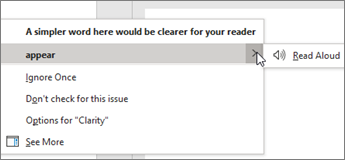
下線が付いたテキストを右クリックすると、修正候補が表示されます。 コンテキスト メニューを使用して、次の操作を行います。
- 修正候補の隣にある矢印をクリックし、[音声読み上げ] を選択して、読み上げられる修正候補を聞きます。
- [無視] を選択し、問題のこのインスタンスをスキップします。
- [この問題を確認しない] を選択し、エディターによるこの問題のチェックを停止します。
- [オプション] リンクを選択し、この種類の問題の設定を微調整します。
- [詳細表示] を選択し、問題の詳細を確認します。
複数の言語をチェックする
文書が複数の言語で作成されている場合があります。また、エディターでチェックする言語を切り替える必要がある場合もあります。 複数のオーサリング言語 (File>Options>Language) を使用するように設定されている場合、Wordは書き込んでいる言語を検出し、エディターはその言語の問題に対してチェックします。
ただし、Word が自動検出した言語以外で文書を作成している場合もあります。 その場合は、テキストを選択し、[校閲>Language>校正言語の設定] に移動し、言語を選択することで、エディターにその言語のテキストをチェックさせることができます。
![[校閲] タブの [言語] メニューで [校正言語の設定] を選択します。](../media/screen-shot-of-set-proofing-language-in-winword-001.png)
エディターによって複数言語がチェックされている場合、[エディター] ウィンドウには、文書内の各言語の修正と表現や表記上の考慮点が一覧表示されます。
![[エディター] ウィンドウに、修正と表現や表記上の考慮点が言語ごとに表示されます。](../media/screen-shot-of-editor-pane-with-multi-language-document-001.png)
エディターがさまざまな言語でチェックする問題については、「エディターのスペルチェック、文章校正、および言語による絞り込み」を参照してください。
Word on the web のエディター
Word on the web で文書を作成している場合、エディターによって、Word for Windows に間もなく導入される豊富な機能が提供されます。 Word を使用していない場合でも、エディター ブラウザー拡張機能が、LinkedIn、Twitter、Facebook、Gmail などの Web サイト上での文書作成に役立ちます。
![クローズド キャプション] ボタン を](../media/closed-captioning-button-image.png)
![Word で無視する単語と文章校正のリストをクリアするには、[無視した単語と文章校正をリセット] をクリックします。](../media/wordformac-tools-menu-spelling-and-grammar-reset-ignored.png)
![Word で、以前に [はい] をクリックして無視するように指示したスペル チェックと文章校正を行います。](../media/wordformac-reset-the-spelling-and-grammar-checker-dialog.png)
関連項目
Microsoft エディターについて詳しくは、「Microsoft エディターは、文書、メール、web の文法などをチェックします」を参照してください。
スペル チェックと文章校正についての詳細については、「Word のスペルチェックと文章校正」を参照してください。
Word テンプレートを使用して、自分で Microsoft エディター を試す。