
注
このコンテンツは、デスクトップ バージョンのWordに適用されます。 一部のテーブル機能は、web またはモバイル アプリのWordでは使用できない場合があります。
文書を共有する
Word 内からファイルを共有するには:
- リボン
![のWordで [共有] ボタン](../media/share-button-in-word.png) を選択します。
を選択します。
または、[ ファイル > 共有] を選択します。
注
OneDrive にファイルがまだ保存されていない場合は、共有するためにファイルを OneDrive にアップロードするように求められます。
- 共有相手をドロップダウンから選択するか、名前またはメール アドレスを入力します。
- メッセージを追加し (省略可能)、[送信] を選択します。
文書を共同編集する
文書を共有すると、他のユーザーと同時にそのファイルを編集できます。
- 最適なエクスペリエンスを得るには、web 用のWordで共同作業を行い、リアルタイムの変更を確認してください。
- [共有] の下に、ファイルを編集している他のユーザーの名前が表示されます。
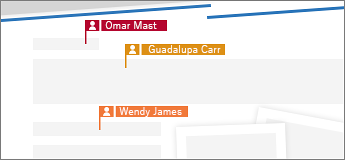
- 文書内で各ユーザーが作業している場所が色付きのフラグで正確に示されます。
変更の追跡と確認
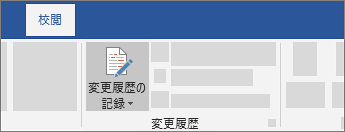
- 変更を追跡するには、[ 校閲>変更の追跡] を選択します。
- 変更履歴を確認するには、変更の前にカーソルを置き、次を選択します。
- [承諾] を選択して変更を保持するか、
- 拒否 して削除する
次へ:Word モバイル アプリを設定する