
注
これらの手順は、Windows (デスクトップ) のWordに適用されます。 手順とオプションは、Web のWord for MacまたはWordで異なる場合があります。
スタイルを使用する
スタイル テンプレートでは、一貫したフォント、フォント サイズ、フォントの色、文書全体の見出し、段落、タイトルの間隔を適用します。
- 単語、段落、リストまたは表を選択して編集します。
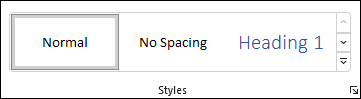
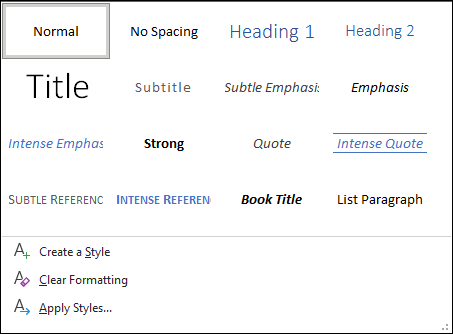
- [ホーム] タブで、スタイルを選択します。
目的のスタイルが表示されない場合は、[ その他 ] をクリックしてギャラリーを展開します。
テーマを適用する
テーマでは、本格的な外観を文書に追加します。
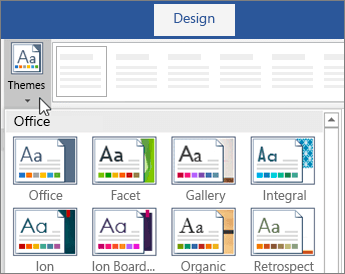
- [デザイン>テーマ] を選択します。
- テーマをポイントして、文書の外観をプレビューします。
- 目的のテーマを選択します。
スペルチェックと文書校正を行う
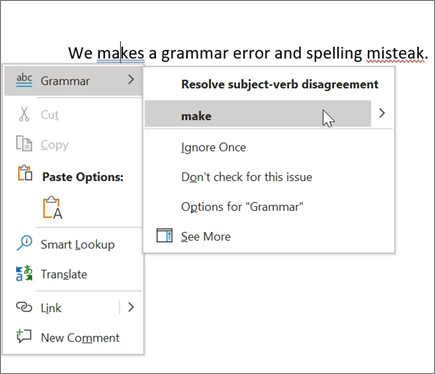
Word はスペル ミスの単語を赤い波線でマークし、文法の間違いを青色の二重下線でマークします。
- 単語を右クリックします。
- 修正候補を選択するか、[無視] を選択します。
注
Word と Microsoft 365 の新しいバージョンでは、スペル チェックと文法チェック動作が少し異なります。 詳細については、「エディター - 文章作成のアシスタント」を参照してください。
テキストを検索して置換する
- [ ホーム>Replace] を選択します。
- [検索する文字列] に、検索する単語または語句を入力します。 [置換後の文字列] に新しい文字列を入力します。
- [次を検索] を選択し、以下を選択します。
- [置換] で最初のインスタンスを置換するか、
- [すべて置換] ですべてのインスタンスを置換します。

次へ:Wordでの共同作業