Word は入力中に文書内の単語数をカウントします。 さらに、Word はページ数、段落数、行数、文字数もカウントします。
文書内の単語数、ページ数、文字数、段落数、行数を把握する必要のある場合は、ステータス バーで確認します。
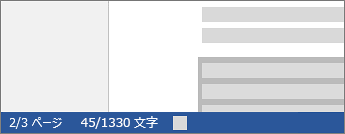
部分的な単語数を表示するには、カウントするテキストを選択します。 ステータス バーに、選択した部分と文書全体の単語数が表示されます。
ヒント
ステータス バーの文字カウントをクリックして、文字数、段落数、行数を確認します。
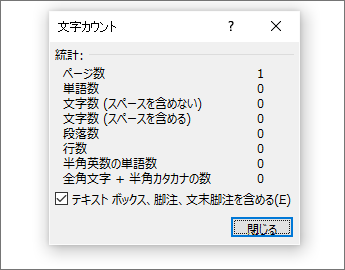
文字数、行数、および段落数をカウントする
ステータス バーの単語数をクリックして [Word カウント] ボックスを開くと、Word for Mac内の文字数、行、段落、その他の情報を表示できます。 一部のテキストを選択した場合を除き、Word では文書のすべてのテキストと文字がカウントされ、これが統計として [文字カウント] ボックスに表示されます。
![[文字カウント] ダイアログ ボックス](../media/wordformac-word-count-box.png)
文書の一部の文字数をカウントする
文書の一部のみの文字数を表示するには、文字数をカウントするテキストを選びます。 [ツール] メニューの [文字カウント] をクリックします。
Word デスクトップ プログラムと同様に、Web のWordは入力中に単語をカウントします。
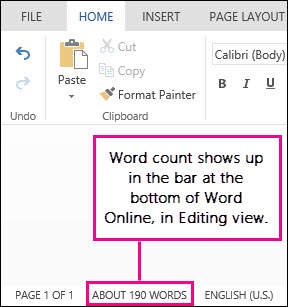
ウィンドウの下部に単語数が表示されない場合は、[編集] ビューにいることを確認します ([ドキュメントの編集] をクリックします>Web のWordで [編集] をクリックします)。
文字カウントをクリックすると、表示/非表示が切り替わります。
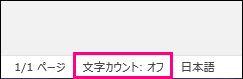
Web のWordがおおよその単語数を示していることに気付いたかもしれません。 テキスト ボックス、ヘッダー、フッター、SmartArt グラフィックスなどの領域では単語がカウントされないためです。 正確なカウントが必要な場合は、[Word で開く] をクリックしてから、Word ドキュメント ウィンドウの下部に表示される文字カウントをご確認ください。
web 用のWordを使用して無料で開始します。
