
差し込み印刷を使用すると、各文字がレイアウト、書式設定、テキスト、グラフィックスで同一である、パーソナライズされた文字のバッチを作成できます。ただし、敬礼のようなパーソナライズされた部分を除きます。
レターを準備する
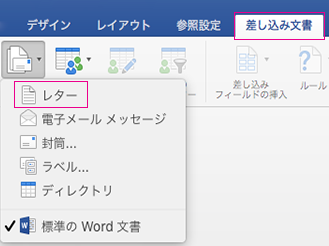
- [ 差し込み印刷>差し込み印刷>Letters の開始] に移動します。
![[差し込み印刷の開始] メニューで [文字] が選択されている](media/o365-word-start-merge-letters.png)
- Wordで、メーリング リストに送信するレターの本文を入力します。
メーリング リストを設定する
メーリング リストは、レターのカスタマイズに使用する情報Word含むデータ ソースです。 差し込み印刷に使用できるデータ ソースに関するページを参照してください。
メーリング リストを並べ替えたりフィルター処理したりする必要がある場合は、「 差し込み印刷: 受信者の編集」を参照してください。
パーソナライズされたコンテンツをレターに追加する
受け取る人ごとに異なるコンテンツをレターに追加します。
- [ メーリング>アドレス ブロック] に移動します。
![差 Wordし込み印刷の一環として、[差し込み印刷] タブの [書き込み & フィールドの挿入] グループで、[アドレス ブロック] を選択します。](media/word-mailings-address-block-2016.png)
- [ アドレス ブロックの挿入 ] ダイアログ ボックスで、受信者の名前の形式を選択します。
![[住所ブロック] オプション](media/o15-wd-mailings-insert-address-block-specify.jpg)
詳細については、「住所ブロックの挿入」を参照してください。 - [OK] を選択します。
- [あいさつ文] を追加します。
![差 Wordし込み印刷の一環として、[差し込み印刷] タブの [書き込み & フィールドの挿入] グループで、[あいさつ文] を選択します。](media/word-mailings-greeting-line-2016.png)
- [ あいさつ線の挿入 ] ダイアログ ボックスで使用する形式を選択します。
詳細については、「Insert Greeting Line (あいさつ文の挿入)」を参照してください。 - [ OK] を選択 して、あいさつ文の行フィールドを挿入します。
- [ファイル>保存] に移動します。
メーリング リストから他のカスタム情報を挿入するには、「 差し込み印刷フィールドを一度に 1 つずつ追加する」を参照してください。
文字をプレビューして印刷する
-
[メーリング>Preview Results]\(結果のプレビュー\) に移動して、レターをプレビューします。
![Word の [差し込み文書] タブの [結果のプレビュー] グループ。](media/word-mail-merge-preview-results-group-2016.png)
-
![[次へ] [次のレコード] ボタンを選択して差し込み印刷プレビューの結果](media/word-mail-merge-preview-results-next-record-button.png) を表示するか
を表示するか![、[前のレコード] ボタン](media/word-mail-merge-preview-results-previous-record-button.png) を選択して、名前と住所が正しく表示されるようにデータ セットをスクロールします。
を選択して、名前と住所が正しく表示されるようにデータ セットをスクロールします。 - [ プレビュー結果 ] をもう一度選択すると、差し込まれた結果からレターの差し込み印刷フィールドに切り替わります
- [ Finish & Merge>Print Documents] を選択します。
[個々のドキュメントの編集]、[ドキュメントの印刷]、または [Emailメッセージの送信] を選択します。
![差し込み印刷Wordの一環として、[差し込み印刷] タブの [完了] グループで [完了] & [差し込み印刷] を選択し、オプションを選択します。](media/word-mailings-finish-mail-merge-2016.png)
個人用に設定されたレターを保存する
[ファイル>保存] に移動します。 差し込み印刷文書を保存すると、後で使用できるようにメーリング リストに接続された状態が維持されます。
差し込み印刷文書を再利用するには、差し込み印刷文書を開きます。 接続を維持するように求めるメッセージWord表示されたら、[はい] を選択します。
![[差し込み文書] タブで [差し込みフィールドの挿入] が強調表示されています](media/wordformac-mailings-mergefield.png)
![[差し込み文書] タブで [結果のプレビュー] が強調表示されています](media/wordformac-preview-results.png)
![[差し込み印刷] タブの [印刷 & 印刷] オプションが強調表示されています](media/wordformac-finish-and-merge.png)