
Copilot に依頼して、最高の作品を作成することができます。 Copilot で提案を書くと、文章校正やスペル以外の改善点についてコンテンツをレビューし、アイデアを明確にしたり、追加、organization、視聴者に良いトーンについての提案を提供したりできます。 どのような変更を加えるかはユーザーが制御でき、提案はコンテンツから切り離されるため、何も上書きされることはありません。
すばやく簡単にフィードバックを受け取ることができ、Copilot がドキュメント全体をレビューするか、強調表示されたセクションだけをレビューするかを選択できます。 例えば、しっかりとした説明を書いたはずなのに、何かが足りないように感じることがあるかもしれません。 説明を強調表示し、[提案の 作成] を選択できます。 行動喚起を追加する提案が表示される場合があり、それが対象ユーザーにとって最適かどうかを判断できます。
提案書き込みを使用してコンテンツを確認する
Microsoft 365 にサインインします。
Wordドキュメントで、テキストのセクションを強調表示して、その特定のセクションについてのみ提案を書き込みます。 セクションを強調表示しない場合、Copilot はドキュメント全体の書き込み候補を提供します。
注
必要な最小値より小さいを選択すると、Copilot によって選択範囲が展開されます。
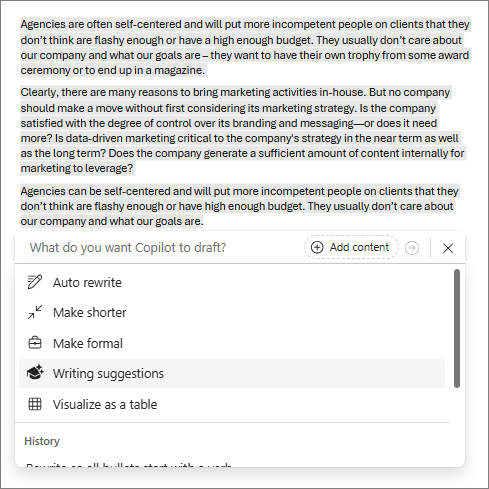
ドキュメントで [ドラフトと Copilot ] アイコンを選択し、[ 提案の作成] を選択します。
候補を確認し、適用する内容を決定します。使用しない場合は無視し、青いボックスのチェックマークをオフにしてから、上部にある矢印を選択して次の提案までスクロールします。
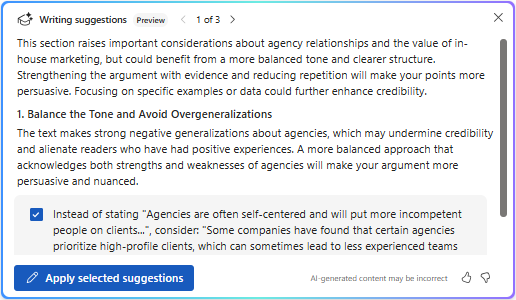
[ 選択した候補を適用する] を選択します。
スクロールして含まれる候補を確認し、[ 生成 ] 矢印を選択します。 生成されたテキストが必要な場合は、[ 保持 ] を選択して元のテキストの下に追加するか、元のテキストを置き換える必要がある場合は [置換 ] を選択します。 提案を使用しない場合は、[再生成の
 ] または [
 ] [破棄] を選択できます。
この機能を使用すると、自分の専門知識と Copilot からの提案を組み合わせて、独自の声で書かれた強力で便利なドキュメントを作成することで、どのような更新を行うかを決定する権限を得ることができます。