
Wordで Copilot を使用する優れた方法の 1 つは、より良い記述を支援する方法です。 Copilot に役立つテキストを選択し、書き換えを提案するように依頼するだけです。 Copilotはあなたの良い文章を取ることができ、それをより良くするのに役立ちます。
注
Word、Excel、PowerPoint、または OneNote で Copilot が表示されない場合は、Microsoft 365 サブスクリプションに含まれていないか、組織の設定に基づいて利用できない可能性があります。 所有している Copilot ライセンスを確認する
テキストを書き換える
Web、Windows、Mac OS、iPad で利用可能
- Copilot に書き換えてもらうテキストを選択します。
- テキストの横の左側の余白で、[Word Copilot
![] アイコンの [Copilot] の [ロゴ]](../media/copilot-logo-outline-in-word.png) アイコンを選択します。
アイコンを選択します。 - 左側の余白の [Copilot] メニューで、[ 自動書き換え] を選択します。
- Copilot には、選択する書き換えられたオプションが表示されます。
- 次のいずれかのオプションを選択します。
- を置き換えて 、変更後のテキストを使用します。
- 現在の テキストの下に書き換えられたテキストを挿入するには、下に挿入します。
-
 Regenerate で Copilot の提案を再生成します。
次の例を確認してください。
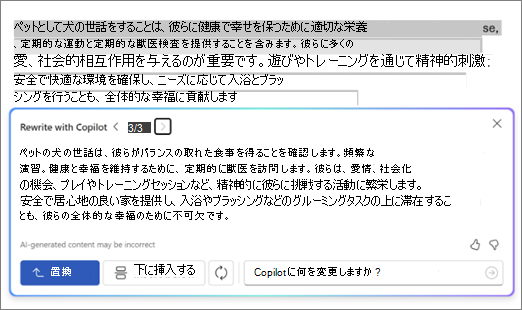
対話型の書き換え
- テキストを選択したら、[Copilot] メニューを使用して [自動書き換え] オプションを選択します。
- Copilot に書き換えられたテキスト オプションが表示されたら、矢印を使用してさまざまなバージョンを移動し、目的のバージョンを選択します。
- AI で生成されたテキストを好みに合わせて変更するには、候補ボックス内で直接入力を開始します。
- 編集によってコンテンツがリアルタイムで更新され、すぐに洗練されます。
- 問題がなければ、[置換] を選択して、文書内の変更されたテキストを使用します。
次の例を確認してください。
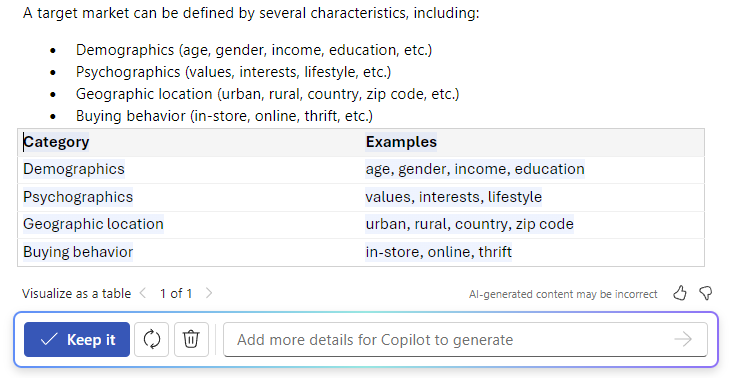
この新しい対話型機能により、編集プロセスが合理化され、テキストの最終的な出力を完全に制御できます。
文字列を表に変換する
- Copilot にテーブルに変換してもらうテキストを選択します。
- テキストの横の左側の余白で、[Word Copilot アイコンを選択します。
- 左側の余白の [Copilot] メニューで、[ テーブルとして視覚化] を選択します。
- Copilot では、テーブルの外観が表示されます。
- [保持] を選択してドキュメントにテーブルを挿入します。Regenerate を選択して Copilot の生成されたテーブルを再生成します。また、テーブルを削除するには Word Discard
 を選択します。
 - テーブルを微調整するには、[Copilot compose]\(Copilot 新規作成\) ボックスに詳細を入力して、テーブルについて変更する内容 ("空の 3 番目の列を追加する" など) を指定します。
詳細情報
コーチングを使用して Word for the web 内のコンテンツをレビューする