
新しい Microsoft Edge  には、ニーズに最も適した方法で Web を閲覧するのに役立つアクセシビリティ オプションが組み込まれています。
この記事の内容
- 文字を大きくする
- Web を音声で読み上げる
- より快適に読む
- スクリーン リーダーの画像の説明を取得する
- 視認性の高いアウトライン
- キーボードを使用して Web を閲覧する
- キャレット閲覧
- タブ閲覧
- ハイ コントラストを使用して読みやすくする
- タブ付きのウィンドウを閉じる前に尋ねる
- 字幕のスタイルをカスタマイズする
Windows 11
Windows 11 のすべてのアクセシビリティ機能は、Microsoft Edge の単一の設定ページにあります。
-
[設定など>設定

 Accessibility
 に移動します。
文字を大きくする
Microsoft Edge で 1 つの Web ページを拡大するには、[設定など] を ]、[縮小
]、[縮小 ]、または [全画面表示
![]](../media/fullscreen.png) の順に選択します。
の順に選択します。
または、次のキーボード ショートカットを使用します。
| 使用するキー | 目的 |
|---|---|
| Ctrl+プラス記号 (+) | 25% 拡大 |
| Ctrl+マイナス記号 (-) | 25% 縮小 |
| Ctrl+0 | ズーム レベルを既定値にリセットする |
| Ctrl+ホイールを上にスクロールする | 拡大 |
| Ctrl+ホイールを下にスクロールする | 縮小 |
| F11 | 全画面表示と全画面表示の終了を切り替える |
Microsoft Edge のすべての Web サイトの既定のズーム レベルを設定するには:
-
[設定など] にAlt キーを押しながら F キーを押します。
- [ 設定] 選択し、[ アクセシビリティ] ] を選択します。
- [表示設定] の [ページズーム] のドロップダウン メニューから目的の ズーム レベル を選択します。
ズーム レベルを選択することにより、特定のサイトのズーム レベルを簡単に管理できます。
![[ページ ズーム レベル] ドロップダウン スクリーンショット。](../media/page-zoom-levels-dropdown-screenshot.png)
Windows でテキストを拡大することもできます。 ここで行った変更は、デバイス上のほとんどのテキストに適用されます。
- Windows 11で、[Start
 >Settings>Accessibility>Text size] を選択します。 サンプル テキストが読みやすくなるまでスライダーをドラッグしてから、[適用] を選択します。
 - Windows 10で、[スタート>設定> [>Display>Make テキストのサイズを大きくする] を選択します。 サンプル テキストが読みやすくなるまでスライダーをドラッグしてから、[適用] を選択します。
Web を音声で読み上げる
Microsoft Edge は、ニュース、スポーツ ストーリー、その他の Web ページを音声で読み上げることができます。 Web ページを開き、ページ上の任意の場所を長押し (右クリック) し、[ 読み上げ]、[読み上げ![]、[読み上げ] の順に](../media/readoutloud.png) 選択します。 [設定など] に読み上げ] を選択することもできます。 [読み上げ] が表示されない場合は、[その他のツール] を選択し、[読み上げ] を選択します。
選択します。 [設定など] に読み上げ] を選択することもできます。 [読み上げ] が表示されない場合は、[その他のツール] を選択し、[読み上げ] を選択します。
または、次のキーボード ショートカットを使用します。
| 使用するキー | 目的 |
|---|---|
| Ctrl+Shift+U | 音声での読み上げを開始または停止する |
より快適に読む
Microsoft Edge のイマーシブ リーダーのシンプルですっきりしたレイアウトなら、読みたい情報に集中できます。 テーマやテキストのサイズを自分が最も読みやすいと感じられるものに変更しましょう。
Microsoft Edge で、読みたいページに移動します。
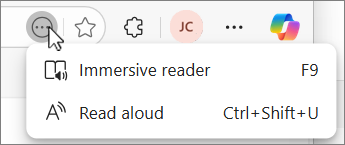
アドレス バーで [Enter イマーシブ リーダー] を選択します (一部の Web ページでのみ使用できます)
注
[イマーシブ リーダー] ボタンが表示されない場合は、[その他のアクション (円で囲んだ省略記号)] を選択し、[イマーシブ リーダー] を選択します。
[テキスト設定] で、テキスト サイズを選択し、ページのテーマを 23 のオプションのいずれかに変更します。
イマーシブ リーダーでは、次のキーボード ショートカットを使用できます。
| 使用するキー | 目的 |
|---|---|
| F9 | イマーシブ リーダー を入力または終了する |
Microsoft Edge でのイマーシブ リーダーの使用を参照する
Microsoft から画像の説明を取得する
Microsoft Edge は、ラベルのない画像を検出して説明を生成できます。 画像の説明は、英語、スペイン語、日本語、ポルトガル語、簡体字中国語のスクリーン リーダーで読み上げることができます。
この機能をオンにするには:
-
[設定など] に設定] を選択。
- [ アクセシビリティの ] の順に選択し、[ スクリーン リーダーの画像の説明を取得する] を選択し、[ はい、I'in] を選択します。
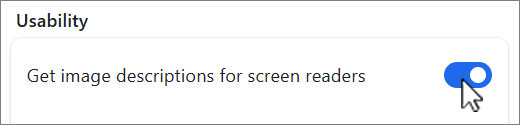
- この機能をオンにすると、Microsoft Edge は任意の Web サイトでラベルのない画像の説明を自動的に生成します。
視認性の高いフォーカス インジケーター
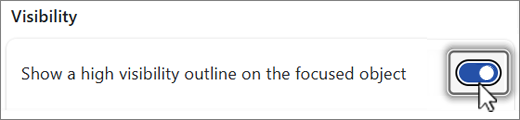
視認性の高いフォーカス インジケーターは、Web ページ上のフォーカスされた要素の周りに白黒のアウトラインを作成します。 リンクまたはテキスト領域を選択したとき、および Tab キーなどのキーボード ナビゲーションを使用したときに、アウトラインが表示されます。
この機能をオンにするには:
-
[設定]、[その他設定] の順に移動。
- [ アクセシビリティ ] を選択し、[ フォーカスされたオブジェクトの可視性の高いアウトラインを表示する] をオンにします。
- この機能をオンにすると、任意の Web ページのフォーカスされた要素の周りに白黒のアウトラインが 3 秒間表示されます。
キーボードを使用して Web を閲覧する
キーボードだけを使用すると、次のようなブラウザーの主要なペインにすばやくフォーカスを移動できます。
- ブラウザー タブ
- アドレスと検索バー
- お気に入りバー (利用可能な場合)
- Web ページのコンテンツ
- 特定のポップアップ ダイアログ
| 使用するキー | 目的 |
|---|---|
| F6 | 次のブラウザー ウィンドウにフォーカスを移動する |
| Shift+F6 | 前のブラウザー ウィンドウにフォーカスを移動する |
| Ctrl+F6 | Web コンテンツ ウィンドウにフォーカスを移動する |
キャレット閲覧をオンにする
テキスト カーソルでページをナビゲートするには、キャレット閲覧をオンにします。
キーボード ショートカットを使用して、現在のセッションでのみキャレット閲覧をオンまたはオフにします。
| 使用するキー | 目的 |
|---|---|
| F7 | カーソル ブラウズをオンまたはオフにする |
キャレット閲覧を無期限に有効にする:
-
[設定など] に設定] を選択。
- [ アクセシビリティ] ] を選択し、[ テキスト カーソルを使用してページを移動する] をオンにします。
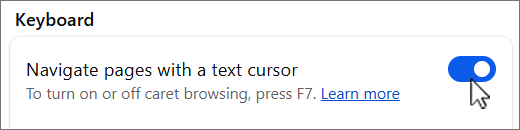
キャレットブラウズをオンにすると、キーボードの 上方向キー、 下方向キー、 左方向キー、 右 方向キー、 ホームボタン、 ページアップボタン、 およびページダウン ボタンを使用して、Webページ内でキャレットを移動できます。
ページ上のテキスト、画像、またはその他の要素を選択するには、キャレットを移動しながら Shift キー を押します。
たとえば、ページ上の画像のメニューを開くには、
- イメージの直前にキャレットを移動するには、矢印キーを使用します。
- Shift キーを押しながら、左方向キーまたは右方向キーを使用してキャレットを移動して画像を選択します。
- 次に Shift+F10 キーを押して、画像のメニューを開きます。
このメニューから、画像をクリップボードにコピーしたり、画像を使用して視覚的な検索を実行したりできます。
タブ閲覧
Tab キーを使用して、次のような画面上の項目をすばやく移動できます。
- 文字列または画像へのリンク
- Web 上のフォームのテキスト フィールド
- アドレスと検索バー
- ツール バーのボタン
- ブラウザー タブ
| 使用するキー | 目的 |
|---|---|
| Tab キー | 次の項目にフォーカスを移動する |
| Shift+] タブ | 前の項目にフォーカスを移動する |
ブラウザーのタブ、メニュー、またはリストにフォーカスを移動する場合は、 上方向キー、 下方向キー、 左方向キー、 右 方向キーを使用して、フォーカスを項目間で移動できます。
また、ブラウザーのタブ (複数開いている場合) またはお気に入りバーの項目の位置を変更することもできます。 キーボード コマンドを使用して項目を移動するには、その項目にフォーカスを置く必要があります。
| 使用するキー | 目的 |
|---|---|
| Alt+Shift+左矢印 | フォーカスされた項目を左に移動する |
| Alt+Shift + 右矢印 | フォーカスされた項目を右に移動する |
| Alt+Shift+上矢印 | フォーカスされた項目を上に移動する |
| Alt+Shift+下向き矢印 | フォーカスされた項目を下に移動する |
Microsoft Edge のその他のキーボード ショートカットを見る
ハイ コントラストを使用して読みやすくする
ハイ コントラスト モードでは、より明確な色を使用することで画面が読みやすくなります。
キーボード ショートカットを使用して、ハイ コントラスト モードをオンまたはオフにします。
| このキーを押す | 目的 |
|---|---|
| 左 Alt+左シフト+印刷画面 | ハイ コントラスト モードをオンまたはオフにする |
Windows でハイ コントラスト テーマをカスタマイズします。
- Windows 11で、[Start>Settings>Accessibility>Contrast テーマを選択します。 ドロップダウン メニューからテーマを選択し、[適用] を選択します。
- Windows 10で、スタート>設定 Access のEase>High コントラストを選択します。 [ ハイ コントラストを使用する] で、[ハイ コントラストをオンにする] を [オン] に設定します。 [テーマの選択] で、ハイ コントラストのテーマを選択し、[適用] を選択します。
タブ付きのウィンドウを閉じる前に尋ねる
Microsoft Edge では、終了する前に確認を求めることで、開いている複数のタブでブラウザーがウィンドウを閉じないようにすることができます。
この機能をオンにするには:
-
[設定など]設定 に移動します。
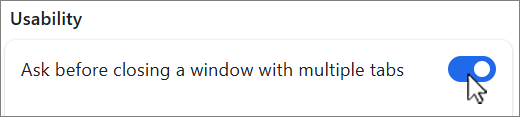
- [アクセシビリティ の] を選択し、[ユーザービリティ] の下にある複数のタブでウィンドウを閉じる前に [確認] をオンにします。
- この機能をオンにすると、Microsoft Edge は、1 つのウィンドウまたは複数のタブが開いているウィンドウを閉じる前に確認を求めます。
字幕のスタイルをカスタマイズする
オーディオをテキストとして表示することで、サウンドなしでデバイスを使いやすくします。
Microsoft Edge で字幕の設定にアクセスするには:
-
[設定]、[その他設定] の順に移動。
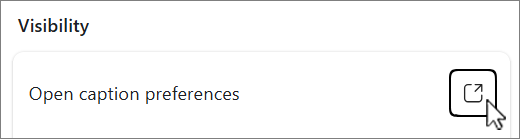
- [アクセシビリティ の] を選択し、[キャプション基本設定を開く] を選択します。
Windows で字幕の設定にアクセスするには:
- Windows 11で、[Start>Settings>Accessibility>Captions
 を選択します。 [キャプション] で、ドロップダウン メニューから キャプション スタイルを選択するか、[編集] を選択してキャプションをカスタマイズします。
 - Windows 10で、[Start>Settings>Ease of Access>Closed captions を選択します。
[クローズド キャプション] で、さまざまなドロップダウン メニューから選択して字幕をカスタマイズします。