
キーボードを使用して クイック アクセス ツール バーをカスタマイズします。 マウスを使用せずに任意の Microsoft 365 アプリですばやく移動できるように、お気に入りの機能とコマンドのボタンをクイック アクセス ツール バーに追加する方法について説明します。 また、ツール バーにアクセスする方法、ボタンの順序を変更する方法、ボタンを削除する方法などについても説明します。
この記事の内容
- クイック アクセス ツール バーとは
- クイック アクセス ツール バーを表示または非表示にする
- クイック アクセス ツール バーのボタンを使用する
- クイック アクセス ツール バーにボタンを追加する
- クイック アクセス ツール バーからボタンを削除する
- クイック アクセス ツール バーのボタンの順序を変更する
- クイック アクセス ツール バーのボタンをグループ化する
- クイック アクセス ツールバーを移動する
- クイック アクセス ツール バーの設定を既定の設定に戻す
- カスタマイズされたクイック アクセス ツール バーをエクスポートする
- カスタマイズされたクイック アクセス ツール バーをインポートする
クイック アクセス ツール バーとは
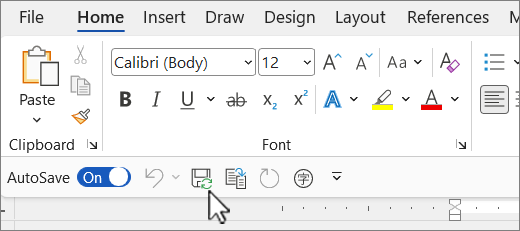
クイック アクセス ツール バーは、頻繁に使用する機能、オプション、コマンド、またはオプション グループへのショートカットのコレクションです。 既定では、ツール バーは Microsoft 365 アプリのリボンの下に表示されませんが、表示して移動してリボンの上に表示することもできます。
クイック アクセス ツール バーを表示または非表示にする
Microsoft 365 アプリで Alt キーを押します。
Z キーを押してから R キーを押して、[ リボンの表示オプション] メニューを 展開します。
次のいずれかの操作を行います。
クイック アクセス ツール バーが非表示の場合は、S キーを押して [ クイック アクセス ツール バーの表示] を選択します。
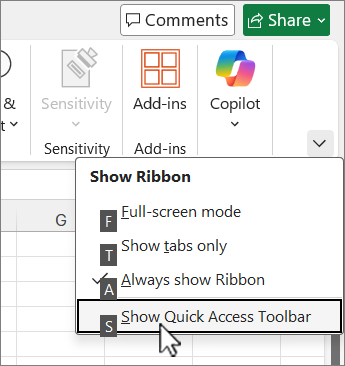
リボンの下にクイック アクセス ツール バーが表示されます。
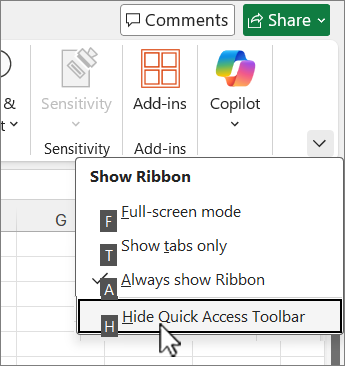
クイック アクセス ツール バーが表示されている場合は、H キーを押して非表示にします。
クイック アクセス ツール バーのボタンを使用する
任意の Microsoft 365 アプリでファイルを編集するときにクイック アクセス ツール バーのボタンにアクセスして使用するには:
- Alt キーを押します。
- フィーチャーに関連付けられているキーヒント文字または数字を押します。

スクリーン リーダーでクイック アクセス ツール バーのボタンを使用する
Alt キーを押します。 "リボン タブ" と読み上げられます。その後に、現在選択されているタブ ("ホーム タブ" など) が続きます。
次のいずれかの操作を行います。
- クイック アクセス ツール バーがリボンの下の既定の場所にある場合は、"クイック アクセス ツール バー" と読み上げられるまで下方向キーを押し、続いてツール バーの最初の項目を押します。
- リボンの上にクイック アクセス ツール バーを移動した場合は、上方向キーを 1 回押して、フォーカスを画面の上部に移動します。 次に、"クイック アクセス ツール バー" と読み上げられるまで右方向キーを押し、続いてツール バーの最初の項目を押します。
ツール バーを移動するには、右方向キーと左方向キーを使用します。
クイック アクセス ツール バーにボタンを追加する
リボンに既に存在する機能のボタンをクイック アクセス ツール バーに簡単に追加できます。 リボンに目的の機能が見つからない場合は、アプリ オプションで使用できる機能一覧で検索できます。
リボンからフィーチャのボタンを追加する
- Microsoft 365 アプリで Alt キーを押します。 フォーカスがリボンに移動します。
- タブに移動し、クイック アクセス ツール バーに追加するオプションの機能、オプション、コマンド、またはグループに移動します。 リボンの使用方法については、「キーボードを使用してリボン を操作する」を参照してください。
- 正しい機能が表示されたら、Shift キーを押しながら F10 キーまたは Windows メニュー キーを押してコンテキスト メニューを開きます。
- ボタンをツール バーに追加するには、A キーを押します。
リボンにない機能のボタンを追加する
Microsoft 365 アプリで Alt キーを押します。
次のいずれかの操作を行います。
- クイック アクセス ツール バーがリボンの下にある場合は、クイック アクセス ツール バーに到達するまで下方向キーを押します。
- クイック アクセス ツール バーがリボンの上にある場合は、上方向キーを 1 回押して、フォーカスを画面の上部に移動します。
 のカスタマイズ] アイコンが表示されるまで、右方向キーを押します。 メニューを展開するには、Alt キーを押しながら下方向キーを押します。
M キーを押します。アプリ オプションの [クイック アクセス ツール バー ] タブが開きます。
Tab キーを 1 回押して、フォーカスを [一般的なコマンド] リストに移動します。
下方向キーを押してリストを展開します。
下方向キーを使用して、追加する機能を含むコマンド グループまたはタブまで下にスクロールし、Enter キーを押してグループまたはタブを選択します。
ヒント
タブは、リボンに表示される順序で一覧表示されます。
選択したグループまたはタブ内のフィーチャの一覧に移動するには、Tab キーを 1 回押します。
下方向キーを使用して、リスト内の機能をスクロールします。
追加する機能が見つかると、Alt キーを押しながら A キーを押します。 この機能は、ツール バーの項目の一覧に追加されます。
同じグループまたはタブから他の機能を追加するには、追加する機能に到達するまで上方向キーまたは下方向キーを使用し、Alt キーを押しながら A キーを押します。
ツール バーへの機能の追加が完了したら、Enter キーを押して変更を適用します。
![[クイック アクセス ツール バー] タブが選択されている [Word オプション] ダイアログ ボックス](../media/word-options-dialog-box.png)
クイック アクセス ツール バーからボタンを削除する
Microsoft 365 アプリで Alt キーを押します。
次のいずれかの操作を行います。
- クイック アクセス ツール バーがリボンの下にある場合は、クイック アクセス ツール バーに到達するまで下方向キーを押します。
- クイック アクセス ツール バーがリボンの上にある場合は、上方向キーを 1 回押して、フォーカスを画面の上部に移動します。
削除するボタンに到達するまで右方向キーを押します。
Shift キーを押しながら F10 キーを押すか、Windows メニュー キーを押してコンテキスト メニューを開きます。 フォーカスは、[ クイック アクセス ツール バーから削除 ] ボタンにあります。
ツール バーからボタンを削除するには、Enter キーを押します。
クイック アクセス ツール バーのボタンの順序を変更する
Microsoft 365 アプリで Alt キーを押します。
次のいずれかの操作を行います。
- クイック アクセス ツール バーがリボンの下にある場合は、クイック アクセス ツール バーに到達するまで下方向キーを押します。
- クイック アクセス ツール バーがリボンの上にある場合は、上方向キーを 1 回押して画面の上部にフォーカスを移動し、クイック アクセス ツール バーに到達するまで右方向キーを押します。
Shift キーを押しながら F10 キーを押すか、Windows メニュー キーを押してコンテキスト メニューを開きます。
アプリ オプションで [クイック アクセス ツール バー ] タブを開くには、C キーを押します。
クイック アクセス ツール バーに現在表示されている機能の一覧が表示されるまで Tab キーを押します。
移動するボタンに到達するまで下方向キーを押します。
![Windows オプションのWordの [上へ移動] ボタンに](../media/the-move-up-button-in-the-word-for-windows-options-001.png) 達するまで Tab キーを押します。
達するまで Tab キーを押します。![Windows オプションのWordの [上へ移動] ボタンまたは [下へ移動] ボタン。](../media/the-move-down-button-in-the-word-for-windows-options-001.png) ボタンを移動する場所に応じて、[下へ移動] ボタン。
ボタンを移動する場所に応じて、[下へ移動] ボタン。ボタンを移動するには、ボタンが目的の位置に移動するまで Enter キーを繰り返し押します。
変更を適用するには、[ OK ] ボタンが表示されるまで Tab キーを押し、Enter キーを押します。
クイック アクセス ツール バーのボタンをグループ化する
クイック アクセス ツール バーのボタンを整理したままにするには、区切り記号を追加してボタンをグループ化できます。
Microsoft 365 アプリで Alt キーを押します。
次のいずれかの操作を行います。
- クイック アクセス ツール バーがリボンの下にある場合は、クイック アクセス ツール バーに到達するまで下方向キーを押します。
- クイック アクセス ツール バーがリボンの上にある場合は、上方向キーを 1 回押して画面の上部にフォーカスを移動し、クイック アクセス ツール バーに到達するまで右方向キーを押します。
Shift キーを押しながら F10 キーを押すか、Windows メニュー キーを押してコンテキスト メニューを開きます。
アプリ オプションで [クイック アクセス ツール バー ] タブを開くには、C キーを押します。
フォーカスは、[一般的なコマンド] ボックスの一覧の [<Separator>] オプションにあります。 Alt + A を押します。 区切り記号はクイック アクセス ツール バーのボタンの一覧に追加され、フォーカスは区切り記号にあります。
区切り記号の位置を変更する必要がある場合は、
達するまで Tab キーを押します。区切り記号を移動する場所に応じて、[下へ移動] ボタンをクリックします。 区切り記号が目的の位置に移動するまで Enter キーを繰り返し押します。変更を適用するには、[ OK ] ボタンが表示されるまで Tab キーを押し、Enter キーを押します。
クイック アクセス ツールバーを移動する
クイック アクセス ツール バーは、リボンの下 (既定の場所) またはリボンの上に配置できます。
Microsoft 365 アプリで Alt キーを押します。
次のいずれかの操作を行います。
- クイック アクセス ツール バーが現在リボンの下にある場合は、クイック アクセス ツール バーに到達するまで下方向キーを押します。
- クイック アクセス ツール バーが現在リボンの上にある場合は、上方向キーを 1 回押して、フォーカスを画面の上部に移動します。
-
のカスタマイズ] に到達するまで、右方向キーを押します。
メニューを展開するには、Alt キーを押しながら下方向キーを押します。
ツール バーを移動するには、S キーを押します。
クイック アクセス ツール バーを初期設定に戻す
Microsoft 365 アプリで Alt キーを押します。
次のいずれかの操作を行います。
- クイック アクセス ツール バーがリボンの下にある場合は、クイック アクセス ツール バーに到達するまで下方向キーを押します。
- クイック アクセス ツール バーがリボンの上にある場合は、上方向キーを 1 回押して画面の上部にフォーカスを移動し、クイック アクセス ツール バーに到達するまで右方向キーを押します。
Shift キーを押しながら F10 キーを押すか、Windows メニュー キーを押してコンテキスト メニューを開きます。
アプリ オプションで [クイック アクセス ツール バー ] タブを開くには、C キーを押します。
Alt キーを押しながら E キーを押し、上方向キーまたは下方向キーを使用して [ クイック アクセス ツール バーのみリセット ] オプションを選択し、Enter キーを押します。 ツール バーのリセットを確認するメッセージが表示されたら、Enter キーを押します。
変更を適用するには、[ OK ] ボタンが表示されるまで Tab キーを押し、Enter キーを押します。
カスタマイズされたクイック アクセス ツール バーをエクスポートする
まったく同じクイック アクセス ツール バーとリボン レイアウトと任意のコンピューター上のボタンの選択を使用する場合は、リボンとクイック アクセス ツール バーのカスタマイズをファイルにエクスポートできます。 ファイルをクラウドの場所に保存し、別のコンピューターにインポートします。
Microsoft 365 アプリで Alt キーを押します。
次のいずれかの操作を行います。
- クイック アクセス ツール バーがリボンの下にある場合は、クイック アクセス ツール バーに到達するまで下方向キーを押します。
- クイック アクセス ツール バーがリボンの上にある場合は、上方向キーを 1 回押して画面の上部にフォーカスを移動し、クイック アクセス ツール バーに到達するまで右方向キーを押します。
Shift キーを押しながら F10 キーを押すか、Windows メニュー キーを押してコンテキスト メニューを開きます。
アプリ オプションで [クイック アクセス ツール バー ] タブを開くには、C キーを押します。
Alt キーを押しながら P キーを押し、上方向キーまたは下方向キーを使用して [ すべてのカスタマイズのエクスポート ] オプションを選択し、Enter キーを押します。 [ ファイルの保存 ] ダイアログ ボックスが開きます。
既定のファイル名を変更するには、新しい名前を入力します。 エクスポート ファイルを保存するファイルの場所に移動し、Alt キーを押しながら S キーを押して保存します。
カスタマイズされたクイック アクセス ツール バーをインポートする
Microsoft 365 アプリをどのワークステーションでも同じように見せる場合は、カスタマイズ ファイルをインポートして、リボンとクイック アクセス ツール バーの現在のレイアウトを置き換えることができます。
Microsoft 365 アプリで Alt キーを押します。
次のいずれかの操作を行います。
- クイック アクセス ツール バーがリボンの下にある場合は、クイック アクセス ツール バーに到達するまで下方向キーを押します。
- クイック アクセス ツール バーがリボンの上にある場合は、上方向キーを 1 回押して画面の上部にフォーカスを移動し、クイック アクセス ツール バーに到達するまで右方向キーを押します。
Shift キーを押しながら F10 キーを押すか、Windows メニュー キーを押してコンテキスト メニューを開きます。
アプリ オプションで [クイック アクセス ツール バー ] タブを開くには、C キーを押します。
Alt キーを押しながら P キーを押し、上方向キーまたは下方向キーを使用して [ カスタマイズ ファイルのインポート ] オプションを選択し、Enter キーを押します。 [ ファイルを開く ] ダイアログ ボックスが開きます。
インポートするカスタマイズ ファイルに移動し、Alt キーを押しながら O キーを押してカスタマイズをインポートします。 インポートの確認を求められたら、Enter キーを押します。
関連項目
障碍のある方向けのテクニカル サポート
Microsoft は、すべてのお客様に最適な操作性を提供することを目指しています。 アクセシビリティに関連する障穣や質問がある場合は、 Microsoft Disability Answer Desk にお問い合わせください。 Disability Answer Desk サポート チームは、一般的なユーザー補助技術を駆使するトレーニングを受けており、英語、スペイン語、フランス語、および米語の手話でサポートを提供することができます。 お住まいの地域での連絡先の詳細については、Microsoft Disability Answer Desk サイトを参照してください。
政府機関、商用、またはエンタープライズ ユーザーの場合は、 Enterprise Disability Answer Desk にお問い合わせください。