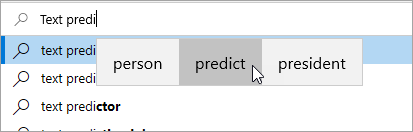
Windows でテキスト候補を有効にして、難しい単語をすばやく完了し、効率的に作業を続けます。 入力すると、カーソルの上に候補が表示され、目的の候補を簡単に選択できます。 単語はスペルに基づいて予測されます。より多くの文字を入力すると、新しく正確な候補が表示されます。
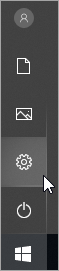
[
 Start>
![Settings Settings] を](../media/settings.png) 選択します。 または、 Windows ロゴ キーを押しながら I キー を押して Windows 設定を開きます。
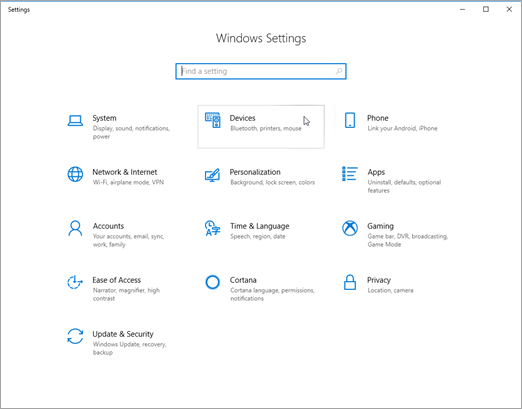
選択します。 または、 Windows ロゴ キーを押しながら I キー を押して Windows 設定を開きます。Windows の設定で、[
![Win11 時刻と言語] ボタン アイコンを選択します。](../media/win11-time-and-language-button-icon.png) 時間 & 言語。
時間 & 言語。[ 時間 & 言語 ] メニューで、[
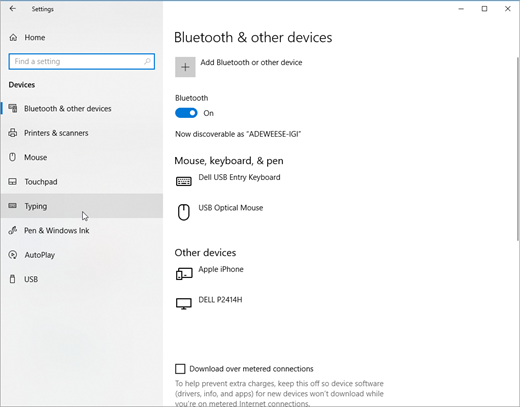
![win11-typing-button-icon Typing]\(win11-typing-button-icon](../media/win11-typing-button-icon.png) タイピング\) を選択します。
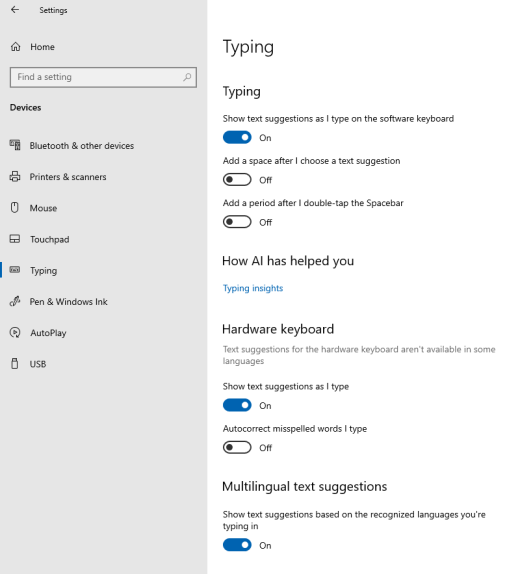
タイピング\) を選択します。[ 入力 ] メニューの [物理キーボード] スイッチで[ 入力時にテキスト候補を表示する] をオンにします。 これにより、物理キーボードで入力するときにテキスト候補が有効になります。

複数の言語でテキスト予測を使用する場合は、[ 多言語テキスト 候補] スイッチをオンにします。
設定を更新した後、たとえば、Microsoft Teamsでのチャット メッセージ、Word内のドキュメント、Web ブラウザーのブログ投稿へのコメントなどを入力してみてください。 入力すると、推奨される単語が表示されます。
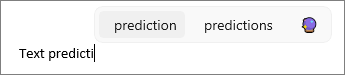
提案を挿入するには、次のいずれかの操作を行います。
- マウスまたはタッチ (PC でサポートされている場合) で選択します。
- 上方向キーを押し、左方向キーと右方向キーを使用して目的の候補に移動し、Enter キーを押して選択します。
挿入せずに候補を閉じるには、候補ウィンドウの外側をクリックするか、 Esc キーを押します。