
コンピューターの画面でテキストやアプリを見るのは難しいですか? Windows で見やすくする簡単な方法があります。
画面上でテキストを大きくする
Windows を移動するときにテキストサイズが小さすぎる場合は、テキストを大きくすることができます。 これは、タイトル バー、メニュー、アイコン テキストなどに影響します。
コンピューターのアクセシビリティ設定に移動するには、Windows ロゴ キーを押しながら U キーを押すか、スタート
 >設定
>設定 Accessibility を選択します。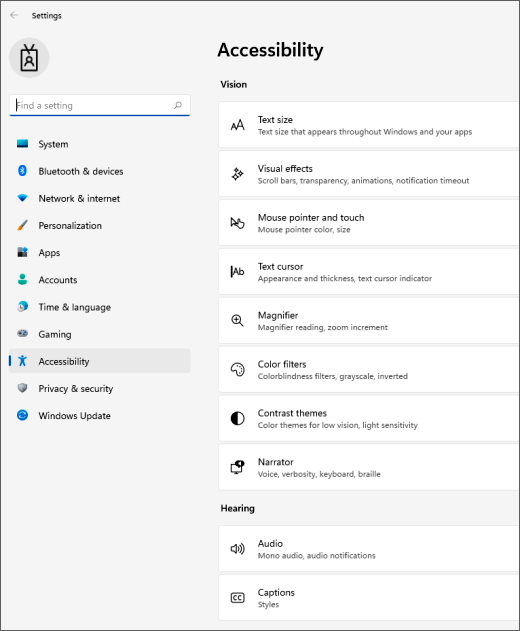
[ テキスト サイズ] を選択します。
[ テキスト サイズ ] スライダーを右にドラッグして、サンプル テキストのサイズを大きくします。
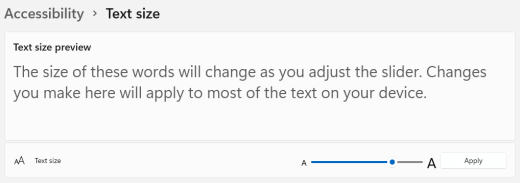
テキスト サイズに問題がなければ、[適用] を選択 します。 Windows では、すべてのテキストのサイズがスケールアップされます。
画面で画像やアプリを大きくする
テキストサイズに加えて、画像やアプリなど、画面上の他のすべてを大きくすることもできます。
コンピューターで [設定] を 開くには、Windows ロゴ キーを押しながら I キーを押すか、[ スタート
>設定 を選択します。[ 表示] を選択します。
[ スケール & レイアウト] で、[ スケール ] メニューを展開し、目的のオプションを選択します。
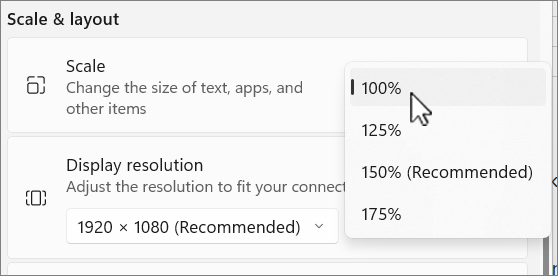
一部の変更が特定のアプリで有効になるにはサインアウトしてもう一度サインインする必要がある場合がありますが、ほとんどの場合は直ちに適用されます。
![[表示] タブの [テキストを大きくする] スライダーを示す Windows の簡単操作設定。](../media/windows-maketextbigger.png)
![[簡単操作設定] の [Windows 表示設定] ページには、ドロップダウン メニューが展開された状態で [すべてを大きくする] オプションが表示されます。](../media/win-scaleapps.png)