
いつでもマルウェアのスキャンを開始できます。
注
Microsoft Defenderは現在、Windows、Android、macOS でマルウェア対策を提供しています。
Microsoft Defender ダッシュボードから
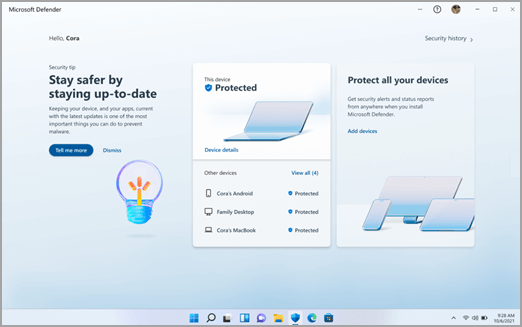
[ デバイスの詳細] を選択します
Windows セキュリティで [管理] を選択します
[クイック スキャン] を選択します
ヒント
- より詳細なスキャンを行う場合は、手順 3 で [クイック スキャン ] を選択する代わりに、[ スキャン オプション ] を選択し、目的のスキャンの種類を選択します。
- 最も完全なスキャンを行う場合は、オフラインMicrosoft Defender実行します。 詳細については、「Microsoft Defenderオフラインで PC を保護する」を参照してください。
![Android のMicrosoft Defenderの [デバイス保護] カード[マルウェア対策] セクションが強調表示されています。](media/defender-android-malware-protection.png)
スキャンが完了すると、何か見つかったかどうかを Defender から通知されます。
スキャンはいつ実行しますか?
デバイスが感染している可能性がある場合、または以前の感染がクリーンアップされたと思われる場合は、Defender でスキャンを開始する必要があります。
デバイスにマルウェアが存在する可能性があることを示す兆候は次のとおりです。
- 突然、いつもよりずっと遅く走る
- バッテリ寿命の大幅な低下
- データ使用量の予期しない増加
これらの症状のいずれも、不明なプロセスがバックグラウンドで実行され、デバイス リソースを消費していることを示している可能性があります。
その他の手掛かりは次のとおりです。
- 予期しない広告やポップアップ
- Web を閲覧しようとすると、まったく異なるサイトにリダイレクトされる