

注
この記事は、新しい Microsoft Edge を対象としています。 レ ガシ バージョンの Microsoft Edge のヘルプはこちらをご覧ください。
最近ではすべてがオンラインになっているため、ブラウザが高速で信頼性が高く、常に動作し続けることが不可欠です。 そうでないと、非常にイライラする可能性があります。 よく知っています。 実際、速度を低下させることのないブラウザを作成することが私たちの使命です。 私たちは、生産性とパフォーマンスの両方を持つことを信じています。
ブラウザーのパフォーマンスは、お客様の成功に不可欠であり、当社の中核です。 Microsoft では、Microsoft Edge をこれまで以上に速く、スリムに、そして効率的にするという約束を果たし続けます。 最新のパフォーマンス機能を次に示します。
スリーピング タブ
Microsoft Edge ブラウザーのメモリと CPU 使用率を改善するために、スリーピング タブと呼ばれる機能を開発しました。
スリーピング タブは、2 時間操作がないとバックグラウンド タブをスリープ状態にし、デバイス上のアクティブなタブ、新しいタブ、およびその他のアプリケーションのためのリソースを解放します。 edge://settings/system に移動すると、時間間隔を調整できます。 スリープ状態のタブを再開するには、通常のタブと同様にクリックします。コンテンツはすぐに利用可能になります。
タブがスリープ状態になるまでの時間を変更する操作方法
- Microsoft Edge で、[設定など]
 >[設定]
 >[システムとパフォーマンス]
 を選択します。
- [ パフォーマンス] を選択し、[ タブを自動的にスリープ状態にする ] が [オン] に設定されていることを確認します。
- 一定 時間経過後に非アクティブなタブをスリープ状態にするに移動し、一覧から最適な時間を選択します。
どのような活動がサイトがスリープ状態になるのを防ぎますか?
タスクを維持し、潜在的な互換性の問題を抑えるために、次のアクティビティによりサイトがスリープ状態になるのを防ぎます。
- ページが現在表示されている (アクティブ タブ)
- ページは BrowsingInstance を別のページと共有しています
- このページは、会社の内部 (イントラネット) サイトです
- ページは現在 DevTools によって検査されています
- ページは現在オーディオを再生中です
- ページは現在ウィンドウまたは画面をキャプチャしています
- ページは現在、ユーザー メディア (Web カメラ、マイクなど) をキャプチャしています
- ページは現在ミラー化中です (キャストなど)。
- このページは、[設定] のユーザーのブロック リストにあります
- ページは現在 WebUSB を使用中です
このリストは引き続き必要に応じて調整されます。
スリープ状態にしたくないサイトはどうですか?
スリープ状態にしたくないサイトを [設定] のブロック リストに追加できます。
Microsoft Edge で、[設定など]
>[設定]>[システムとパフォーマンス] を選択します。[ パフォーマンス] を選択します。
[ これらのサイトを常にアクティブに保つ] に移動し、[ サイトの追加 ] を選択して完全な URL を入力し、[ 追加] を選択します。
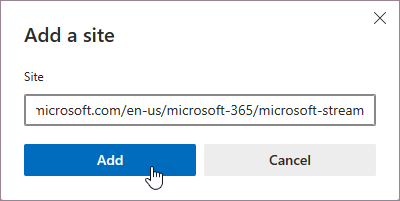
[ これらのサイトを常にアクティブに保つ]リストからサイトを変更または削除するには:
-
[設定など] の順に選択します >Settings>システムとパフォーマンス .
- [パフォーマンス] を選択し、[これらのサイトを常にアクティブに保つ] に移動し、更新するサイトの横にある 3 つのドット を選択して、[編集] または [削除] を選択します。
スリーピング タブ テクノロジはどのように機能しますか?
スリーピング タブは、Chromium の冷凍技術の中核の上に構築されています。 フリーズするとタブのスクリプト タイマーが一時停止され、CPU 使用率が最小限に抑えられ、オペレーティング システムが解放されて、開いている他のタブ、新しいタブ、またはシステム アプリケーションにメモリを再利用できるようになります。
スリープ タブと破棄されたタブの違いは何ですか?
スリープ タブはページを一時停止するだけであり、Microsoft Edge はシステム リソースを解放できます。 具体的には、スリープ状態により CPU 使用率が最小限に抑えられるため、バッテリーの消費量が抑えられ、メモリの一部が解放されます。 タブをスリープする利点は、もう一度タブに戻ることが迅速かつシームレスであることです。
破棄されたタブはページ コンテンツをメモリから完全に破棄し、すべてのリソース (CPU、メモリ) を解放できます。 欠点は、そのタブに戻ったときに、ページのコンテンツを完全に再読み込みする必要があることです。
スリーピング タブをオフにする操作方法
スリーピング タブをオフにするには、次の手順を実行します。
- Microsoft Edge で、[設定など]>[設定]>[システムとパフォーマンス] を選択します。
- [ パフォーマンス] を選択し、[ タブを自動的にスリープ状態にする] トグルを [オフ] に設定します。
どのようなスリーピング タブのグループ ポリシーが企業に提供されますか?
Microsoft は、以下にグループ ポリシーを提供します:
- 機能を完全に有効および無効にする
- 非アクティブなタブがスリープ状態になるまでの時間を管理する
- スリープ状態にするのをブロックする必要があるサイトを管理する
これらは、必須または推奨の両方のグループ ポリシーです。 これが推奨されるグループ ポリシーである場合、IT 管理者は既定の動作を設定できるため、ユーザーは必要に応じて後で変更できます。
タブ スペースに表示される点線の円は何ですか?
スリープ タブや破棄タブをフェードしなくなりました。 非アクティブなタブの周囲に点線の円が表示されます。 タブは、インジケーターなしでスリープして破棄することができます。
省電力
省電力機能は、バッテリーの寿命を延ばすように設計されています。 バックグラウンド タブのアクティビティや一部のフォアグラウンド アクティビティを変更してリソースの使用量を削減し、非アクティブなバックグラウンド タブを 30 分以内にスリープ状態にすることで、電力使用量を最小限に抑えます ( タブを自動的にスリープ状態にする] がオンになっている場合)。 メリットは、デバイス、アプリケーション、個々のブラウザ習慣によって異なる場合があります。
省エネのバランス オプションと最大オプションの違いは何ですか?
バランス: これは推奨されるオプションです。 コンピューター リソースを節約することでバッテリー寿命を延ばすのに役立ちます。 デバイスが電源に接続されていない場合は、バッテリーを節約するために中程度の手順が実行されます。 閲覧時に、まったく、またはわずかな速度低下が発生するはずです。 デバイスのバッテリー残量が低下すると、バッテリーを節約するための追加の手順が実行されます。 これらの追加の手順を使用すると、閲覧時に目に見える速度が低下する場合があります。 たとえば、ビデオの滑らかさが低下する可能性があります。
最大: 長時間電源に接続できず、バッテリー寿命を節約する必要がある場合は、このオプションを選択します。 この設定を使用すると、電源に接続されていない間ずっと、バッテリーを節約するための追加の手順が実行されます。 ブラウザーに加えられる変更は、バッテリー残量が低下しているときに Balanced で 追加の手順が実行される場合と同じになります。 閲覧時に、目に見える速度低下が発生することがあります。
省エネ機能がアクティブになるのはいつですか?
省電力機能は、デバイスが電源に接続されていないときにアクティブになり、デバイスが電源に接続されるか、ノート PC のバッテリーが切れるまでアクティブなままになります。
電源に接続したときに省エネ機能を有効にしたい場合は、[設定] でこれをオンにできます。
- Microsoft Edge で、[設定など]>[設定]>[システムとパフォーマンス] を選択します。
- [ パフォーマンス] を選択し、[ 電源に接続している場合でも省エネを使用する] を有効にします。
[電源に接続している場合でも省エネ機能を使用する] を選択した場合、閲覧時に目に見える速度低下が生じることはありますか?
[ バランス] を選択した場合は、閲覧時に速度低下がまったく起きないか、わずかに低下するはずです。
[ 最大] を選択すると、電力の節約は改善されますが、閲覧時に表示的に速度が低下する場合があります。 たとえば、ビデオの滑らかさが低下する可能性があります。
省エネ機能による影響を受けたくないサイトはどうすればよいですか?
Microsoft では、閲覧エクスペリエンスに対する省エネの影響を最小限に抑えるよう最善を尽くしますが、場合によっては、ビデオのスムーズさが低下したり、ブラウジング時に表示的に速度が低下したりすることがあります。 ブラウザーでのゲームなど、パフォーマンスが重要なシナリオの場合は、これらのサイトを省電力機能から除外することをお勧めします。
サイトを [設定] のブロック リストに追加することで、省エネ モードから除外できます。
- Microsoft Edge で、[設定など]>[設定]>[システムとパフォーマンス] を選択します。
- [ パフォーマンス ] を選択し、[ これらのサイトを常にアクティブに保つ] に移動します。 [ サイトの追加] を選択し、除外するサイトの完全な URL を入力して、[ 追加] を選択します。
以前に選択したものとは異なる時間が経過するとタブがスリープに設定され、変更できません。なぜでしょうか?
省電力機能がオンの場合、デバイスがバッテリーを節約するために中程度の手順を実行している場合は ( [タブを自動的にスリープ状態にする] がオンの場合)、非アクティブ状態が 30 分間続くとバックグラウンド タブがスリープ状態になり、節約を最大化するために追加の手順が実行されている場合は 5 分間非アクティブになります。 スリープ タブ設定の使用時間を設定するには、省電力をオフにします。
省エネ機能はデスクトップでも動作しますか?
省エネにはバッテリー駆動のデバイスの利点がありますが、デスクトップ コンピューターにも利点があります。 省エネ機能により、ブラウザーのリソース使用量が最小限に抑えられるため、オペレーティング システムは、実行中の他のアプリにリソースを集中させることができます。 ただし、省エネ機能を有効にすると、閲覧時に表示的に速度が低下することがあります。 デスクトップに対しては、[設定] からオンにすることができます。
- Microsoft Edge で、[設定など]>[設定]>[システムとパフォーマンス] を選択します。
- [ パフォーマンス ] を選択し、[ 省電力を有効にする] の横にあるトグルを [オン] に設定します。
Microsoft Edge で省エネ機能をオフにするにはどうすればよいですか?
Microsoft Edge の設定に移動して、省電力機能をオフにすることができます。
- Microsoft Edge で、[設定など]>[設定]>[システムとパフォーマンス] を選択します。
- [ パフォーマンス] を選択し、[ 省電力を有効にする] の横にあるトグルを [オフ] に設定します。
Energy saver はどのプラットフォームで動作しますか?
Microsoft Edge 省エネ機能は、Windows、macOS、Linux デバイスで動作します。 モードがアクティブになるときの既定値は、システムごとに異なります。
- Windows デバイスの場合、Windows バッテリー節約モードに従います
- macOS デバイスでは、20% でオンになります
- Linux デバイスの場合、既定ではオフになっています
Microsoft Edge 省エネのグループ ポリシーは、どのようなものを利用できますか?
Microsoft は、以下にグループ ポリシーを提供します:
- 機能を完全に有効または無効にする
- 省電力が[バランス] または [最大] に設定されているかどうかを管理する
- デバイスが電源に接続されたときに 省エネ機能 がアクティブになるかどうかを管理する
これらは、必須または推奨の両方のグループ ポリシーです。 これが推奨されるグループ ポリシーである場合、IT 管理者は既定の動作を設定できるため、ユーザーは必要に応じて後で変更できます。
Windows タスク マネージャーに効率モードが表示されるのはなぜですか?
Microsoft Edge 省エネ機能 (旧称: 効率モード) は、閲覧中の電力使用量を削減する Web ブラウザー機能であり、Windows 効率モードとは別の機能です。 Microsoft Edge 効率モードをオフにしても、Windows 効率モードはオフにはなりません。
Windows タスク マネージャーの状態列に表示される効率モードは、Windows 11 の新機能で、CPU の使用率が高いことが検出されたときに、単一のプロセスまたはプロセス グループで使用されるリソースを自動的に制限します。 これにより、アクティブなプロセスに対するデバイスの応答性が向上し、バッテリー寿命が延び、熱ノイズが低減され、バックグラウンド プロセスの優先順位が下がることで CPU への負荷が軽減されます。 タスク マネージャーで Windows 効率モードをオフにしても、Microsoft Edge 効率モードはオフになりません。
[状態] 列のプロセスの横に緑色の二重葉アイコンが表示されている場合は、Windows 効率モードの効率モードがオンになっていることがわかります。 効率モードを使用すると、特定のプロセスが不安定になる場合があります。
タスク マネージャーでプロセスの Windows 効率モードをオフにするには:
[スタート] を選択し
 検索バーに「Task Manager」と入力して、結果のリストからタスク マネージャー アプリを選択します。
左側のメニューから [プロセス
 ] タブを選択し、オフにするプロセスを検索します。
[ 名前 ] 列でプロセスを右クリック (または長押し) し、メニューから [効率モード ] を選択してオフにします。 緑色の二重葉アイコンが消えます。 プロセス グループを選択した場合は、プロセス グループ名の左側にある右矢印
 を選択して展開し、オフにする個々のプロセスを右クリック (または長押し) して、メニューから [効率モード ] を選択します。
注
Windows タスク マネージャーの効率モードは、ほとんどのプロセス グループでオンまたはオフにできません。 たとえば、Windows エクスプローラー プロセス グループの効率モードをオンまたはオフにすることはできませんが、展開された一覧から個々のエクスプローラー フォルダーのオンとオフを切り替えることができます。
これらの手順を繰り返して、他のプロセスの効率モードをオフにします。
上記の手順を繰り返すことで、いつでも 1 つ以上のプロセスに対して Windows タスク マネージャーの効率モードをオンに戻すことができます。
初めて効率モードを有効にしたとき:
' [プロセス名]' の効率モードをオンにしますか? というポップアップが表示されます。[ 今後表示しない ] チェック ボックスをオンにするかどうかを決定し、[ OK ] を選択してそのプロセスの効率モードをオンにします。 プロセス名の右側に緑色の二重葉のアイコンが表示されます。
ヒント
[ 今後表示しない ] チェック ボックスをオンにすると、次回プロセスで効率モードを有効にしたときに、確認を求められることはありません。
また、次の方法で効率モードをすばやくオンまたはオフにすることもできます。
- [ スタート>タスク マネージャー アプリ] >[プロセス ] タブを選択し、管理するプロセス名を選択してから、タスク マネージャーの右上隅にある 効率モード アイコンを選択します。 アイコンが灰色表示されている場合、このプロセス グループでは効率モードを使用できません。
パフォーマンス検出器
Microsoft Edge は、デバイスをスムーズに実行し続けるためにデバイスが負荷にさらされている場合に、リソース使用量を最小限に抑えるための措置を積極的に実行します。 Microsoft Edge でこれを行う方法の 1 つは、デバイスでメモリ負荷が検出されたときにタブをスリープ状態にすることです。 Microsoft Edge が実行する積極的な手順では、問題を完全に解決するのに不十分な場合があります。 それらのインスタンスのために、パフォーマンス検出器と呼ばれる機能を構築しました。
パフォーマンス検出器は、バックグラウンド タブの高いリソース使用率 (メモリ (RAM) や処理能力 (CPU)) を特定し、問題が検出されたときに修正する方法を提供します。
パフォーマンス検出器はどこにありますか?
パフォーマンス検出器は、パフォーマンス ハブの下部にあります。
- Microsoft Edge で、[設定など] [設定]ツール]>[パフォーマンス] に移動します。
問題が検出されなかった場合のパフォーマンス検出器はどのように表示されますか?
Microsoft Edge で、[設定など]>その他のツール>[パフォーマンス] に移動します。 問題が検出されない場合、 タブ のパフォーマンス状態は [正常] と表示されます。

問題が検出された場合、どのように修正すればよいですか?
問題が検出された場合は、すべてのタブをスリープ状態にするか閉じるか、個々のタブをスリープ状態にするか閉じるかを選択できます。 目的
- Microsoft Edge で、[設定など]>その他のツールに移動します。
- [ パフォーマンス ] を選択し、一覧表示されているタブのいずれかの横にある 3 つのドット を選択して、[ スリープ] タブ または [タブを閉じる] を選択します。
スリープ状態になるかタブを閉じるたびに、ゲージが緑に戻り始めます。 再び緑色になると、パフォーマンス検出器に "低使用率" と表示され、タブの一覧が消えます。
パフォーマンス検出器はどのプラットフォームで動作しますか?
パフォーマンス検出器は Windows、macOS、Linux で動作し、各プラットフォームで既定でオンになっています。
パフォーマンス検出器をオフにするにはどうすればよいですか?
Microsoft Edge の設定に移動して、パフォーマンス検出をオフにすることができます。
- Microsoft Edge で、[設定など]>[設定]>[システムとパフォーマンス] を選択します。
- [ パフォーマンス] を選択します。
- [パフォーマンス検出を有効にする] を [オフ] に設定します。
企業はどのようなパフォーマンス検出グループ ポリシーを取得しますか?
Microsoft は、以下にグループ ポリシーを提供します:
- 機能を完全に有効および無効にする
これらは、必須または推奨の両方のグループ ポリシーです。 これが推奨されるグループ ポリシーである場合、IT 管理者は既定の動作を設定できるため、ユーザーは必要に応じて後で変更できます。
パフォーマンス検出器に関連するフィードバックを送信するにはどうすればよいですか?
Microsoft Edge を使用してフィードバックを送信するには、次の 2 つの方法があります。
- Windows デバイスでは、 Shift + Alt + I キーを押し、画面の指示に従って、[ 送信] を選択します。
- Microsoft Edge で、[設定など]>、[ヘルプとフィードバック]>[フィードバックの送信] に移動し、画面の指示に従って、[送信] を選択します。