
概要
Microsoft Edge パスワード ジェネレーターは、組み込みのパスワード強度インジケーターを使用して強力で安全なパスワードを作成するのに役立ち、Web サイトやプラットフォーム間でのオンライン セキュリティと安全な閲覧を向上させます。 この記事では、パスワード ジェネレーターのしくみと、Microsoft Edge でパスワード ジェネレーターを有効または無効にする方法について説明します。
パスワードのベスト プラクティスは、オンライン アカウントごとに強力な一意のパスワードを使用する方法を重視しています。 しかし、実際には、ほとんどの人がこれを維持するのが難しいと思います。 メモリと習慣的な動作に依存すると、多くの場合、複数のアカウントで再利用される単純なパスワードが使用され、セキュリティが危険にさらされます。
Microsoft Edge のパスワード ジェネレーターは、ゲームチェンジャーです。 これを使用して、必要なたびに強力な一意のパスワード候補を自動的に生成します。 さらに、生成されたパスワードはブラウザーに自動的に保存され、サインインしているすべてのデバイスで入力されるため、覚える必要はありません。
パスワード ジェネレーターのしくみ
サインアップ フォームまたはパスワードの変更フィールドを含む Web ページを開くと、Microsoft Edge によってパスワード ジェネレーターがアクティブになります。 パスワード フィールドを選択すると、パスワード ジェネレーターによってドロップダウン メニューに強力なパスワードが表示されます。
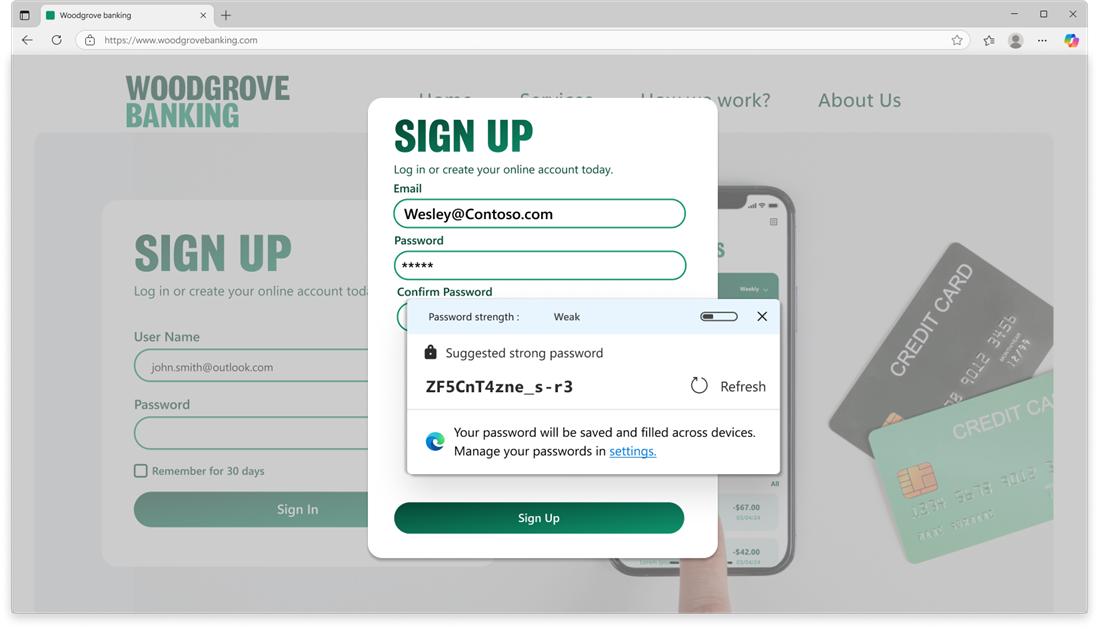
推奨されるパスワードを選択し、Web サイトに送信するだけで済みます。 手順は以上です。 推奨されるパスワードがブラウザーに保存され、次回 Web サイトにアクセスしたときに自動的に入力されます。 また、サインインしてパスワードを同期しているすべてのデバイスでも使用できます。
注
Web サイトで想定どおりに動作する [パスワード ジェネレーター] ドロップダウンが見つからない場合は、パスワード フィールドを右クリックし、[ 強力なパスワードの提案] を選択します。パスワード ジェネレーターのドロップダウンが表示されます。
パスワード ジェネレーターには、独自の 強力なパスワード を作成する場合に備えて、パスワードの入力時の強度を示すリアルタイムのパスワード強度インジケーターも含まれています。
パスワード ジェネレーターをオンまたはオフにする
Microsoft Edge では、パスワード ジェネレーターが既定で有効になっています。 無効にする場合:
[設定など]
 >[設定>Passwords とオートフィル>Microsoft パスワード マネージャー>その他の設定] に移動します。
注
[パスワードとパスキーの保存を要求する] がオンになっていることを確認します。
トグル [ 強力なパスワードの提案] を無効にします。

パスワード ジェネレーターを再度オンにする場合は、トグルを有効にします。
お気に入りの Web サイトにパスワード ジェネレーターの提案が表示されない場合は、お知らせください。
[設定など] を選択してフィードバックを送信できます>ヘルプとフィードバック>フィードバックを送信します。