
概要
Microsoft Edge の Microsoft 翻訳ツール は、Web ページの翻訳、自動言語検出、グローバル Web アクセスのためのシームレスな多言語閲覧を提供します。 ページを即座に翻訳し、優先する言語を管理し、自動翻訳設定を有効にして生産性とアクセシビリティを向上させることができます。 この記事では、Edge の組み込みの翻訳機能を使用する方法について説明します。
設定で優先する言語とは異なる言語で記述されたページを開くと、 Microsoft Edge によって自動的に翻訳するように求められます。
外国語で記述された Web ページに移動すると、アドレス バーに翻訳アイコン  が表示されます。 [設定] の [優先言語 ] の一覧に含まれていない場合、言語は外部言語と見なされます。 一覧から言語を追加または削除するには、Microsoft Edge の [設定] に移動します>Settings>Languages。
Microsoft Edge で Web ページを翻訳する
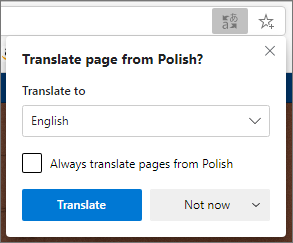
Microsoft Edge で Web ページを開きます。 ブラウザーによってページの言語が検出され、ページを翻訳することを確認するメニューが表示されます。
次のいずれかの操作を実行します。
[ 翻訳先 ] ドロップダウンで、ページの翻訳先の言語を選択します。 既定値は、Microsoft Edge に設定した言語です。
ページを翻訳するには、[翻訳] を選択 します。
ソース言語から常に自動的に翻訳するには、[常に [言語] チェックボックスを選択します。
翻訳をスキップするには、右下の一覧で [ 未翻訳 ] を選択して翻訳をスキップするか 、[言語] を翻訳しない を選択して、その言語を使用してページに移動したときにパネルが表示されないようにします。
![[翻訳しない] を選択する](media/msedge-translator-never-translate-001.png)
注
[ 翻訳しない] オプションを選択した場合でも、後でこのパネルに手動で戻ることができます。
アドレス バー内に、ページが翻訳されたことを示す状態が簡単に表示されます。
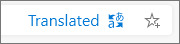
アドレス バーで翻訳アイコン
を選択すると、表示されるメニューにも状態が表示されます。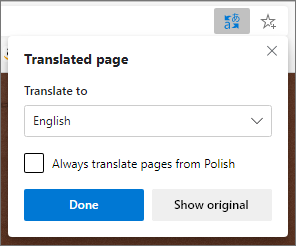
Web ページを手動で翻訳する
特定の言語を翻訳しないように Microsoft Edge を設定した場合、翻訳を求める自動ポップアップは表示されません。 ただし、いつでも手動で翻訳できます。
ページを別の言語に翻訳するには:
アドレス バーで翻訳アイコン
を選択します。[ 翻訳 先] メニューで、翻訳する言語を選択します。
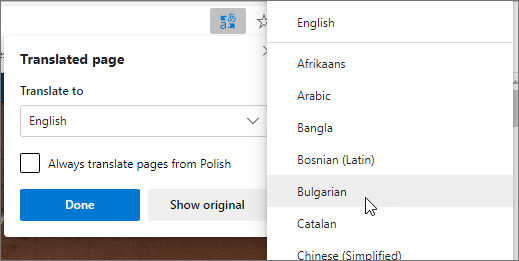
[翻訳] を選択します。
翻訳された Web ページを元の言語に戻す
アドレス バーで、翻訳アイコン
を選択します。[ 元の表示] を選択します。
![[元の表示] をクリックします](media/msedge-translator-show-original-001.png)
Microsoft Edge で翻訳を有効または無効にする
既定では、Microsoft Edge はページ翻訳を自動的に求めます。
この設定を変更するには:
- ブラウザーの右上隅にある [設定] を選択し
 Settings を選択します。
 - [ 言語] を選択します。
- [オファー] を有効または無効 にして、読んだ言語以外のページを翻訳します。
既定では、Microsoft Edge はシステムと同じ言語を使用します。 Microsoft Edge でさまざまな言語を使用する方法の詳細については、別の 言語で Microsoft Edge を使用する方法に関するページを参照してください。