重要
Excel for Microsoft 365 と Excel 2021 では、Power View は 2021 年 10 月 12 日に削除されます。 別の方法として、Power BI Desktopによって提供される対話型のビジュアル エクスペリエンスを使用できます。このエクスペリエンスは無料でダウンロードできます。 Excel ブックをPower BI Desktopに簡単にインポートすることもできます。
SharePoint 2013 および Excel 2013 の Power View では、テーブルやマトリックスから棒グラフ、列グラフ、バブル グラフ、複数のグラフのセットまで、さまざまなデータ視覚化をすばやく作成できます。 作成するすべての視覚エフェクトについて、Power View シートでテーブルを作成することから始めます。その後、他の視覚エフェクトに簡単に変換して、データを最も適切に示す 1 つを見つけます。
視覚化を作成する
フィールド リスト内のテーブルまたはフィールドをチェックするか、フィールド リストからシートにフィールドをドラッグして、Power View シートにテーブルを作成します。 Power View では、シートにテーブルが描画され、実際のデータが表示され、列見出しが自動的に追加されます。
[ デザイン ] タブで視覚化の種類を選択して、テーブルを視覚化に変換します。テーブル内のデータに応じて、さまざまな視覚化の種類を使用して、そのデータに最適な視覚化を提供します。
ヒント
別の視覚化を作成するには、空白のシートをクリックして別のテーブルを開始してから、フィールド リストのフィールド セクションからフィールドを選択します。
この記事の内容
- Power View で使用できる視覚化の例
- グラフ
- 円グラフ
- 散布図とバブル チャート
- 折れ線グラフ、横棒グラフ、縦棒グラフ
- 横棒グラフ
- 縦棒グラフ
- 折れ線グラフ
- マップ
- マルチプル: 同じ軸を持つ一連のグラフ
- 行列
- カード
- タイル
- 詳細
Power View で使用できる視覚化の例
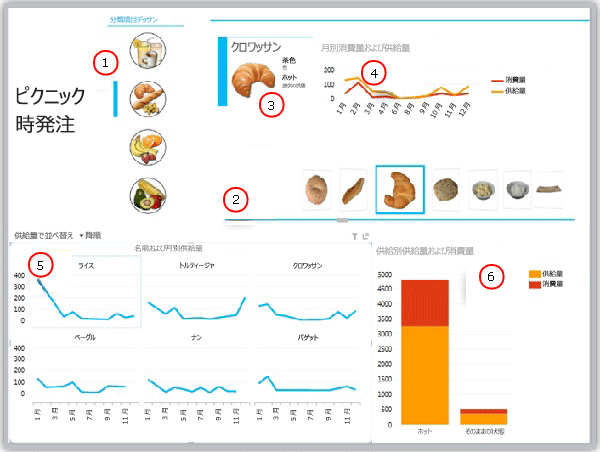
- レポートをパンにフィルター処理するスライサー
- 現在クロワッサンに表示されているタイルのタイル フロー ナビゲーション
- 現在のタイル (クロワッサン) にフィルター処理されたタイル コンテナー内のカード
- 消費された数量とサーバーを示すタイル コンテナー内の折れ線グラフ(1 月から 12 月のクロワッサンにフィルター処理)
- 複数のデータをパンにフィルター処理し、提供された数量で降順で並べ替える
- 階層にフィルター処理された縦棒グラフ(提供および消費された数量を示す)
グラフ
Power View には、円グラフ、縦棒グラフ、棒グラフ、折れ線、散布図、バブルなど、さまざまなグラフ オプションが用意されています。 グラフには、複数の数値フィールドと複数の系列を含めることができます。 グラフには、ラベル、凡例、タイトルの表示と非表示を切り替えるデザイン オプションがいくつかあります。
グラフは対話型です。1 つのグラフで値をクリックすると、次の操作が行われます。
- そのグラフでその値を強調表示します。
- レポート内のすべてのテーブル、マトリックス、タイルで、その値にフィルター処理します。
- レポート内の他のすべてのグラフでその値を強調表示します。
グラフはプレゼンテーション設定でもインタラクティブです。たとえば、SharePoint の Power View の読み取りモードや全画面表示モード、または Microsoft 365 でExcel Servicesまたは表示に保存された Excel ブックの Power View シートなどです。
円グラフ
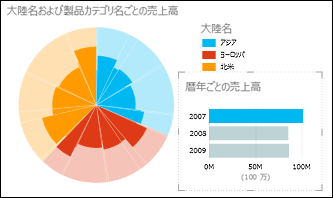
円グラフは、Power View では単純または高度です。 スライスをダブルクリックするとドリルダウンする円グラフ、または大きな色のスライス内のサブスライスを示す円グラフを作成できます。 別のグラフで円グラフをクロスフィルター処理できます。 棒グラフで棒グラフをクリックするとします。 その棒に適用される円グラフの部分が強調表示され、残りの円グラフは灰色で表示されます。 Power View の円グラフについて説明します。
散布図とバブル チャート
散布図とバブル グラフは、1 つのグラフに多数の関連データを表示する優れた方法です。 散布図では、x 軸には 1 つの数値フィールドが表示され、y 軸には別の数値フィールドが表示されるため、グラフ内のすべての項目の 2 つの値間の関係を簡単に確認できます。
バブル チャートでは、3 番目の数値フィールドによってデータ ポイントのサイズが制御されます。 散布図やバブル チャートに "再生" 軸を追加して、時間の経過と同時に変化するデータを表示することもできます。
折れ線グラフ、横棒グラフ、縦棒グラフ
折れ線グラフ、横棒グラフ、縦棒グラフは、1 つ以上のデータ系列のデータ ポイントを比較する場合に便利です。 折れ線グラフ、横棒グラフ、縦棒グラフでは、x 軸に 1 つのフィールドが表示され、y 軸に別のフィールドが表示されるため、グラフ内のすべての項目の 2 つの値間の関係を簡単に確認できます。
横棒グラフ
横棒グラフでは、カテゴリは縦軸に沿って、値は横軸に沿って編成されます。 次のいずれかの場合に棒グラフを使用することを検討してください。
- プロットしたいデータ系列が 1 つ以上ある
- データには、正、負、ゼロ (0) の値が含まれています。
- 多数のカテゴリのデータを比較する必要があります。
- 軸ラベルが長い。
Power View には、積み上げ、100% 積み上げ、クラスター化の 3 つの横棒グラフ サブタイプがあります。
縦棒グラフ
ワークシートの列または行に配置されたデータは、縦棒グラフにプロットできます。 縦棒グラフは、一定期間内のデータの変化を表示する場合や、項目間の比較を表示する場合に効果的です。 縦棒グラフでは、カテゴリは横軸に沿い、値は縦軸に沿っています。
Power View には、積み上げ、100% 積み上げ、クラスター化の 3 つの縦棒グラフ サブタイプがあります。
折れ線グラフ
折れ線グラフは、カテゴリ データを水平 (カテゴリ) 軸に沿って均等に分散し、すべての数値データを垂直 (値) 軸に沿って分散します。
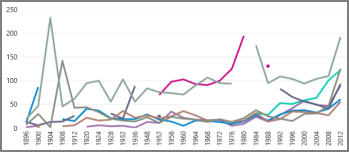
横軸に沿った時間スケールで折れ線グラフを使用することを検討してください。 折れ線グラフでは、ワークシート上の日付が順序どおりではない場合でも、基準単位 (日数、月数、年数など) の日付が、特定の間隔または基本単位で時系列で表示されます。
マップ
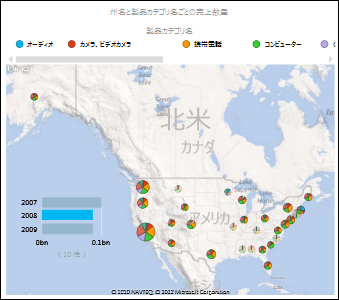
Power View のマップではマップ タイルBing使用されるため、他のBing マップと同じようにズームおよびパンできます。 場所とフィールドを追加すると、マップ上にドットが配置されます。 値が大きいほど、ドットは大きくなります。 複数値の系列を追加すると、マップ上に円グラフが表示され、円グラフのサイズに合計のサイズが表示されます。 詳細については、 Power View のマップに関するページを参照してください。
マルチプル: 同じ軸を持つ一連のグラフ
倍数を使用すると、X 軸と Y 軸が同一の一連のグラフを作成し、それらを並べて配置できるため、さまざまな値を同時に簡単に比較できます。 倍数は"trellis グラフ" と呼ばれることもあります。
行列
マトリックスは、行と列で構成されるという点で、テーブルに似ています。 ただし、マトリックスには、テーブルにはない次の機能があります。
- 値を繰り返さずにデータを表示します。
- 合計と小計を行と列で表示する
- 階層を使用すると、ドリルアップ/ドリルダウンできます
- 表示を折りたたんで展開する
詳細については、「Power View でのマトリックスの操作」を参照してください。
カード
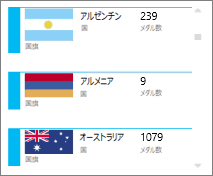
テーブルを、インデックス カードのようなカード形式でテーブルの各行のデータをレイアウトして表示する一連のカードに変換できます。
タイル
テーブルまたはマトリックスをタイルに変換して、表形式のデータを対話形式で表示できます。 タイルは、動的ナビゲーション ストリップを含むコンテナーです。 タイルはフィルターとして機能し、タブ ストリップで選んだ値でタイル内のコンテンツがフィルター処理されます。 タイルには複数の視覚化を追加でき、すべて同じ値でフィルター処理されます。 タブとしてテキストまたは画像を使用できます。 詳細については、「 Power View のタイル」を参照してください。
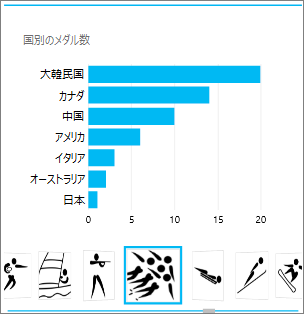
この画像は、スピードスケートで競う国が獲得したメダルの数を示しています。