日付、通貨、分数などの数値形式をワークシートのセルに適用します。 たとえば、四半期予算に取り組んでいる場合は、 通貨 番号の形式を使用して、数値が金額を表すことができます。 または、日付の列がある場合は、日付を 2012 年 3 月 14 日、14 月 12 日、または 3/14 として表示するように指定できます。
数値を書式設定するには、次の手順に従います。
- 書式設定する必要がある数値を含むセルを選択します。
- Ctrl + 1 キーを押します。
- 表示されるウィンドウで [ 数値 ] タブを選択します (Web に Microsoft 365 を使用している場合は、この手順をスキップします)。
- [ カテゴリ ] オプションを選択し、右側の特定の書式設定の変更を選択します。
![[セルの書式設定] ダイアログ ボックス](media/xl-o15-formatcellsdialog.jpg)
セルに数値を入力したり、別のデータ ソースからインポートしたりすると、Excel で予期したとおりに書式が設定されない場合があります。 たとえば、スラッシュ マーク (/) またはハイフン (-) と共に数値を入力すると、 Excel で日付 形式が適用される場合があります。 セルに テキスト 形式を適用することで、この自動数値書式を回避できます。
簡単に実行できます。
- Excel で自動的に書式設定しない数値を含むセルを選択します。
- Ctrl + 1 キーを押します。
- [数値] タブの [カテゴリ] リストで [テキスト] を選択します。
![[セルの書式設定] ダイアログ ボックスの [テキストとして保存]](media/xl-o15-formatcells-formatastext.jpg)
ヒント
セルの中に ##### のように表示される数値がありますか? これはおそらく、セルの幅が整数を表示するのに十分ではないことを意味します。 ##### と表示されるセルを含む列の右枠線をダブルクリックしてみてください。 これにより、 列の幅と行の高さが 数値に合わせて変更されます。 また、列がお好みのサイズになるまで、右側の境界をドラッグすることもできます。
数値を書式設定するには、次の手順に従います。
- 書式設定する必要がある数値を含むセルを選択します。
- [コントロール+ 1] または [コマンド+ 1] を選択します。
- 表示されるウィンドウで [ 数値 ] タブを選択します (Web に Microsoft 365 を使用している場合は、この手順をスキップします)。
- [ カテゴリ ] オプションを選択し、右側の特定の書式設定の変更を選択します。
セルに数値を入力したり、別のデータ ソースからインポートしたりすると、Excel で予期したとおりに書式が設定されない場合があります。 たとえば、スラッシュ マーク (/) またはハイフン (-) と共に数値を入力すると、 Excel で日付 形式が適用される場合があります。 セルに テキスト 形式を適用することで、この自動数値書式を回避できます。
簡単に実行できます。
- Excel で自動的に書式設定しない数値を含むセルを選択します。
- [コントロール+ 1] または [コマンド+ 1] を選択します。
- [数値] タブの [カテゴリ] リストで [テキスト] を選択します。
ヒント
セルの中に ##### のように表示される数値がありますか? これはおそらく、セルの幅が整数を表示するのに十分ではないことを意味します。 ##### と表示されるセルを含む列の右枠線をダブルクリックしてみてください。 これにより、 列の幅と行の高さが 数値に合わせて変更されます。 また、列がお好みのサイズになるまで、右側の境界をドラッグすることもできます。
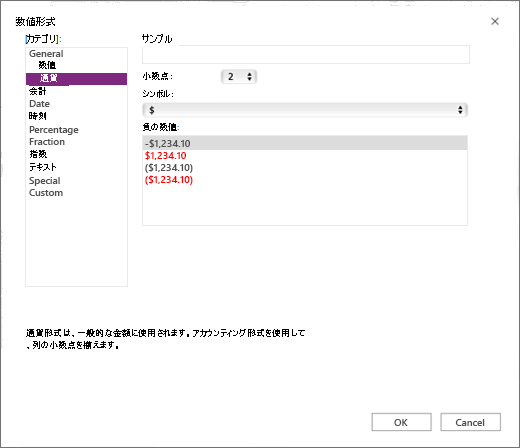
ワークシートに数値を入力すると、Excel for the web自動的に [全般] 数値形式が適用されますが、日付、通貨、端数などの特定の数値形式を表示するように変更できます。
たとえば、四半期予算に取り組んでいる場合は、 通貨 番号の形式を使用して、数値を金額として表示できます。 日付を設定して、2013 年 12 月 14 日 (土曜日) や 12/14/13 のような長い日付として表示できます。 操作手順を次に示します。
- 書式設定する列またはセルを選択します。
- 強調表示されているセル範囲の任意の場所を右クリックします。 ショートカット メニューで、目的の形式を選択し、[ OK] を選択します。
注
数値形式を適用すると、数値の表示方法のみが変更され、計算に使用される実際のセル値Excel for the web変更されません。
ヒント
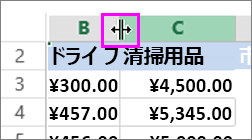
一部の数値が ##### として表示される場合は、セルの幅が十分でない可能性があります。 数値を自動調整するには、列ヘッダーの右罫線をダブルクリックします。 また、ポインターを使用して境界線をドラッグしたり、ヘッダーを右クリックして表示されるショートカット メニューを使用したりすることもできます。
補足説明
Excel Tech Community の専門家にいつでも依頼したり、コミュニティでサポートを受けたりすることができます。
関連項目
日付をお好みの形式に設定する
数値をパーセンテージで表示する
負のパーセンテージの形式を見やすく設定する
数値を通貨として書式設定する
ユーザー定義の表示形式を作成する
文字列形式の日付を日付形式に変換する
文字列形式の数値を数値形式に修正する
Excel Online で使用できる数値形式
Excel Online で先頭の 0 を維持するように数値を書式設定する
数値にテキストの書式を設定する
