
任意の Web サイトからデータをインポートし、テーブル検出ツールを使用してデータをすばやく構造化し、モデル化する方法について説明します。
Excel 用の Web コネクタとは
Excel 用の Web コネクタ ( Web からデータを取得) とも呼ばれ、Web サイトに接続し、Excel ワークブックにデータをインポートするために使用できる強力なツールです。 Web コネクタは、Excel の Power Query の強度を使用してデータをインポートします。 また、データ接続を更新して、選択した Web サイトから最新の更新プログラムを取得することもできます。
Excel 用 Web コネクタの高度な機能
Excel 用 Web コネクタには、新機能と機能強化があります。
推奨テーブル: テーブルの自動検出とテーブルの候補を提供するため、データを簡単に構造化できます。
例を使用してテーブルを追加します。 データがどのように表示されるかの例を提供し、指定した例に基づいて AI によって生成されたテーブル構造から選択できます。
注: これらのツールは Power BI でも使用できます。
利用方法
Excel の新しい Web コネクタは、Office 365 サブスクリプションの一部として使用できます。 Office 365 サブスクリプションをお持ちの場合は、最新の更新プログラムを入手する方法をご覧ください。 Web データ ソースにアクセスするには、インターネット接続も必要です。
次のセクションでは、新機能を使用して Web サイトに接続し、データを選択し、そのデータを Excel に取り込む方法について説明します。
Excel 用 Web コネクタを使用するには、次の手順を実行します。
Excel を起動して新しいブックを作成するか、既存のブックを開きます。
[データ] タブに移動し、[Web から] を選択する
(または [データの取得] を選択します>その他のソースから>Web から)。データを抽出する Web ページの URL を入力します。 この記事では、Microsoft Store Web ページを使用して、このコネクタがどのように機能するかを示します。
この操作を実行する場合は、この記事で使用する Microsoft Store URL を使用してください: https://www.microsoft.com/store/top-paid/games/xbox?category=classics
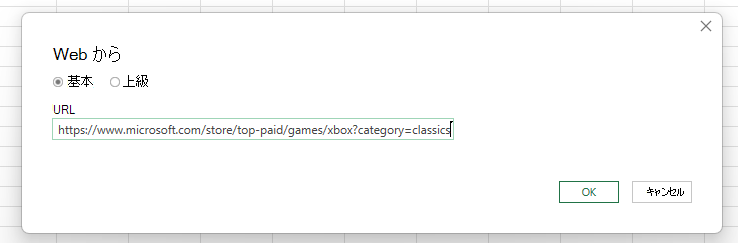
[ OK] を選択すると、[ナビゲーター] ダイアログ ボックスに進み、Web ページから自動検出されたテーブルである [ 推奨テーブル] を表示できます。
次の図では、コネクタにより 5 つのテーブルが見つかります。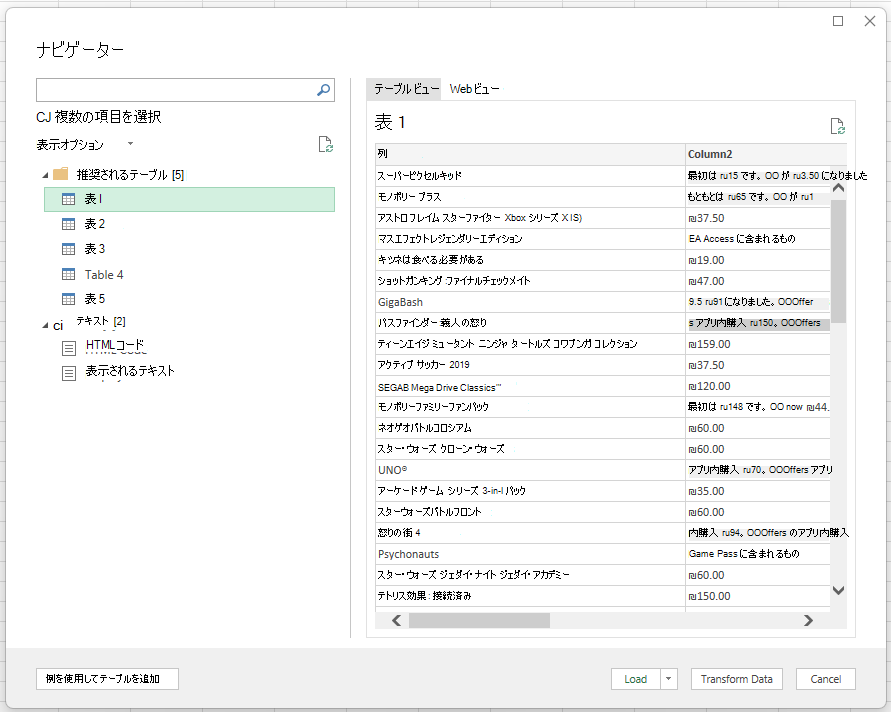
または、Web ページのコンテンツをプレビューできる対話型ウィンドウを表示する新しい「 例を使用してテーブルを追加 」機能を使用することもできます。 抽出するデータのサンプル値を入力します。
この例では、ページ上の各ゲームの名前と価格を抽出します。 これを行うには、各列についてページからいくつかの例を指定します。 例を入力すると、Power Query はスマートなデータ抽出アルゴリズムを使用して、例のエントリのパターンに適合するデータを抽出します。
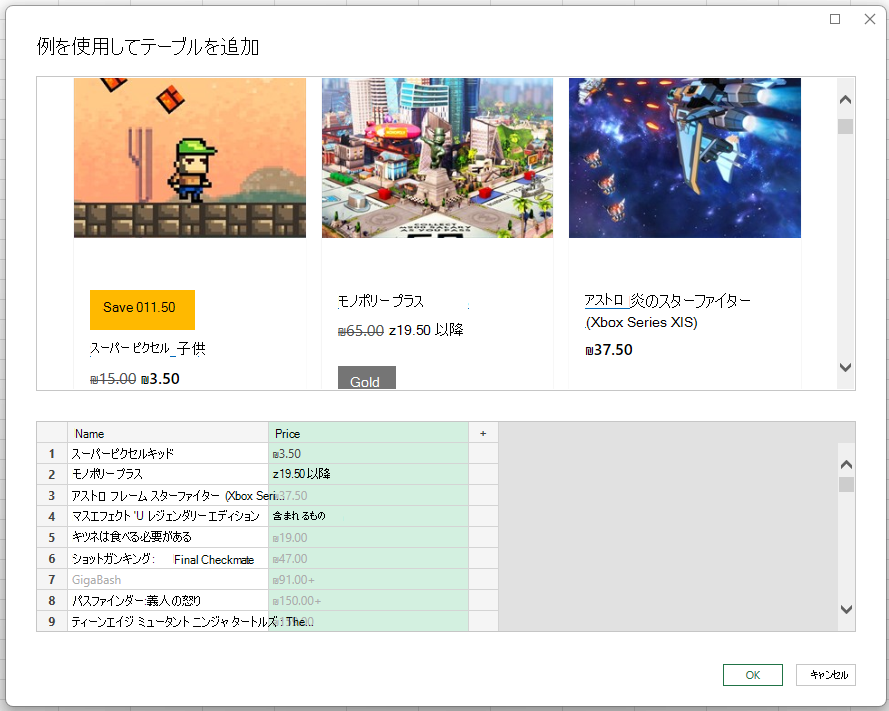
注: 詳細については、 例を提供して Web ページ データを取得するを参照してください。
Web ページから抽出されたデータに問題がなければ、[ OK ] を選択してデータを一覧に追加し、作成したカスタム テーブルを選択します。
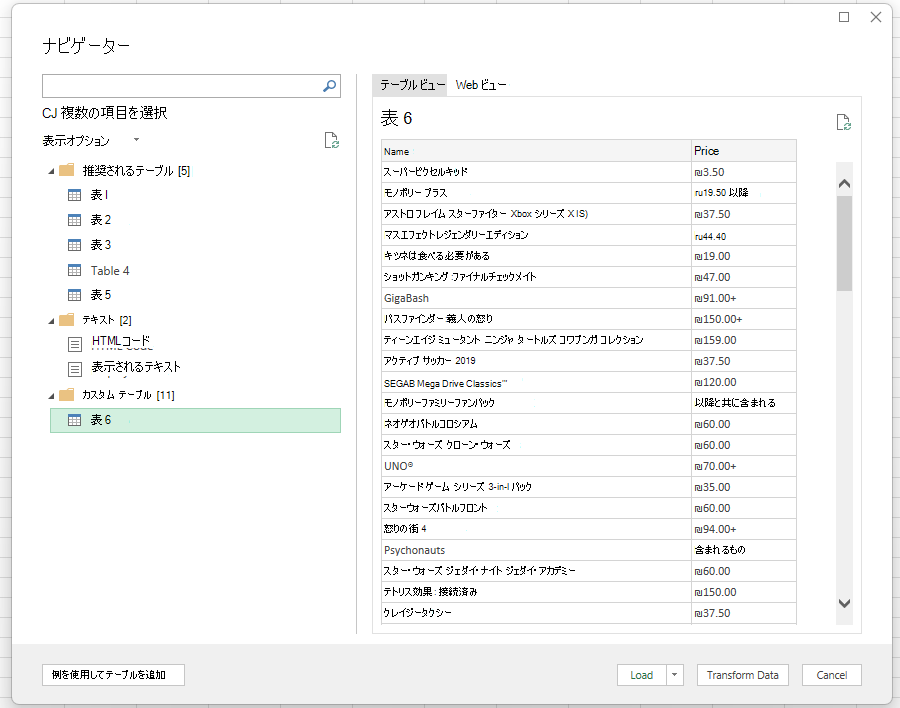
[データの変換] を使用して Power Query エディターでデータを整形するか、[読み込み] を使用してデータを Excel グリッドに読み込みます。 Excel の Power Query の詳細については、「Power Query for Excel のヘルプ」を参照してください。
古い Web クエリを Power Query に移動する
注
Web (レガシ) データ インポート ウィザードは非推奨です。 新しい Web クエリには、Power Query Web コネクタを使用します。
古い Web クエリを Power Query に移動するには、古いクエリの URL を使用して新しい Web クエリを作成します。
- 移行するインポート済みデータのセクションを右クリックします。
- ショートカット メニューから、[クエリの 編集] を選択します。
- アドレス バーから URL をコピーします。
- [データ] タブで、[データの取得 & 変換] グループの [Web から] を選択します。
- [ Web から ] ダイアログ ボックスに URL を貼り付け、[ OK] を選択します。 「 作業の開始方法 」の指示に従ってデータを選択し、ブックに読み込みます。