
重要
Excel for Microsoft 365 と Excel 2021 では、Power View は 2021 年 10 月 12 日に削除されます。 別の方法として、Power BI Desktopによって提供される対話型のビジュアル エクスペリエンスを使用できます。このエクスペリエンスは無料でダウンロードできます。 Excel ブックをPower BI Desktopに簡単にインポートすることもできます。
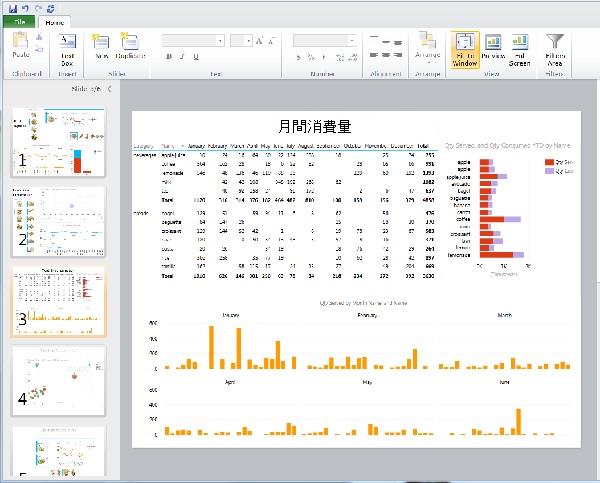
SharePoint の Power View では、複数のビューを含む 1 つのレポートを作成できます。 1 つのレポートのすべてのビューは、同じデータ モデルに基づいています。 あるビューから別のビューにコピーして貼り付け、ビュー全体を複製できます。 ビューのプレビュー イメージを保存すると、各ビューの画像が SharePoint Server 2013 の Power Pivot ギャラリーに表示されます。
注
- Power View には、Power View in Excel 2013 と Power View in SharePoint 2013 の 2 つのバージョンがあります。 このトピックでは、SharePoint 2013 の Power View についてのみ説明します。
- Excel ブックには、複数の Power View シートを含む Excel ブックを作成できます。 詳細については、「Power View でできるその他の操作」を参照してください。
この記事の内容
レポートに新しいビューを追加する
- 新しいビューを追加するレポートを開きます。
- [ホーム] タブで、[新しいビュー>新しいビュー] をクリックします。
新しいビューが左側のウィンドウに表示されます。
レポートに重複ビューを追加する
- 重複ビューを追加するレポートを開きます。
- [ ホーム ] タブで、[ 新しいビュー>Duplicate View] をクリックします。
左側のウィンドウに重複ビューが表示されます。
ビュー間を移動する
どのモードでも、上方向キーと下方向キーを使用して、レポート内のさまざまなビューに移動できます。
デザイン モードでは、[表示] ウィンドウでビューをクリックできます。
読み取りモードと全画面表示モードでは、次のことができます。
- 左下のビュー選択ボタンをクリックすると、レポートにビューの行が表示されます。

- 右下のナビゲーション矢印をクリックします。
- 方向キーを押します。
ビューのフィルター
各ビューには独自のフィルターを設定できますが、フィルター領域の状態は一定です。フィルター領域が 1 つのビューで展開されている場合、すべてのビューで展開されます。 ビューから任意のモードでビューに移動すると、各ページのフィルターの状態が維持されます。たとえば、携帯電話の 1 つのビューをフィルター処理する [製品カテゴリ] フィールドのフィルターがある場合、ビューを離れてそれに戻ると、フィルターは引き続き携帯電話用にフィルター処理されます。 ビューを複製すると、フィルターも各フィルターの状態と共に複製されます。 レポートを保存すると、各フィルターの状態が保存されます。
ビュー プレビュー イメージの保存
プレビュー イメージの表示は、デザイン モードの [表示] ウィンドウに Power View で表示されるイメージです。 Power View レポートを保存すると、既定でこれらの画像がレポートと共に保存されます。 その後、Microsoft Excel ワークシートが表示されるのと同じように、SharePoint Server 2013 の Power Pivot ギャラリーに表示されます。 ただし、保存しないオプションもあります。
注意
- 機密性が高い可能性があると考えられる情報が表示される場合は、プレビュー イメージを保存しないことを検討してください
- 「レポートを使用して各ビューのイメージを保存するかどうかを選択する」を参照してください。