
シナリオとは、Excel で保存されてワークシートに自動的に代入される値のセットです。 シナリオとしてさまざまな値のグループを作成して保存し、シナリオを切り替え、さまざまな結果を表示できます。
複数のユーザーの固有情報をシナリオで使用する場合、個々のブックから情報を収集し、シナリオを結合して 1 つのシナリオを作成できます。
必要なすべてのシナリオを作成したら、すべてのシナリオの情報を含むシナリオの概要レポートを作成できます。
シナリオは、[データ] タブの [What-If Analysis]\(What-If 分析\) グループのシナリオ マネージャー ウィザードで管理します。
What-If 分析の種類
Excel に付属する What-If 分析ツールには、 シナリオ、 データ テーブル 、 ゴール シークの 3 種類があります。 シナリオとデータ テーブルは一連の入力値を受け取って予測し、考えられる結果を決定します。 ゴール シークはシナリオやデータ テーブルとは異なり、結果を受け取り、逆行予測し、その結果を生成する入力値を判断します。
各シナリオは、最大 32 個の変数値に対応できます。 32 個より多い値を分析するとき、値が表す変数が 1 つか 2 つだけの場合、データ テーブルを利用できます。 変数は 1 つか 2 つに限られていますが (行の入力セルに 1 つ、列の入力セルに 1 つ)、データ テーブルの場合、異なる変数値をいくらでも追加できます。 シナリオには追加できる値は最大で 32 個ですが、作成できるシナリオの数には限りがありません。
これらの 3 種類のツールに加えて、What-If 分析の実行に役立つソルバー アドインなどのアドインをインストールできます。 ソルバー アドインはゴール シークと似ていますが、より多くの変数を扱うことができます。 また、Excel に組み込まれているフィル ハンドルおよび各種のコマンドを使用して予測を作成することもできます。 さらに高度なモデルの場合は、分析ツールパック アドインを使用できます。
シナリオの作成
予算を作成するが、収益については見通しが付かないとします。 シナリオを使用することで、収益に考えられるさまざまな値を定義し、シナリオを切り替え、What-If 分析を実行できます。
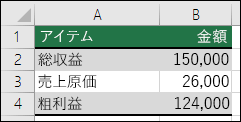
たとえば、最悪の場合の予算シナリオが総収益 $50,000、売上原価 $13,200、粗利益 $36,800 であるとします。 この値セットをシナリオとして定義するには、次の画像のように最初にワークシートに値を入力します。
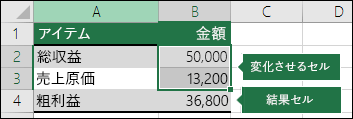
[変更] セルには入力した値が含まれますが、[結果] セルには [変更] セルに基づく数式が含まれています (この図のセル B4 には数式 =B2-B3 があります)。
次に、[シナリオの登録と管理] ダイアログを使用し、これらの値をシナリオとして保存します。 [分析] > [シナリオ マネージャー] > [追加] > What-If [データ] タブに移動します。
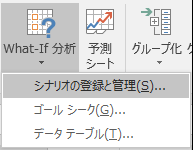
![[シナリオの登録と管理] ウィザード](media/scenarios-ex3.png)
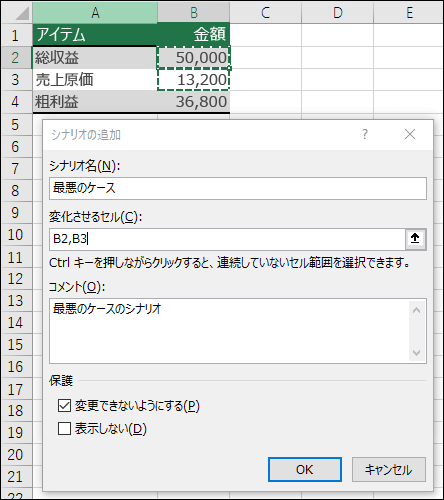
[シナリオ名] ダイアログで、シナリオに「Worst Case」という名前を付け、B2 と B3 がシナリオにより変化する値であることを指定します。 シナリオを追加する前にワークシートで [変化させるシナリオ] を選択した場合、シナリオの登録と管理では、セルが自動的に挿入されます。挿入されない場合、手動で入力するか、[変化させるセル] ダイアログ ボックスの右にあるセル選択ダイアログを利用できます。
注
この例には変化させるセルが 2 つだけですが (B2 と B3)、シナリオには最大 32 個のセルを追加できます。
保護 – シナリオを保護することもできます。保護セクションで、必要なオプションを選択します。あるいは、保護が必要ではない場合、選択を解除します。
- [ 変更の防止] を選択して、ワークシートが保護されているときにシナリオを編集できないようにします。
- ワークシートが保護されているときにシナリオの表示を禁止するには、[表示しない] を選択します。
注
これらのオプションは、保護されているワークシートにのみ適用されます。 保護されているワークシートの詳細については、「Protect a worksheet」(ワークシートを保護する) を参照してください
最も望ましい場合の予算シナリオが総収益 $150,000、売上原価 $26,000、粗利益 $124,000 であるとします。 この値セットをシナリオとして定義するには、別のシナリオを作成し、「Best Case」という名前を付け、セルに別の値を入力します (セル B2 に 150,000、セル B3 に 26,000)。 粗利益 (セル B4) は数式であるため、収益 (B2) とコスト (B3) の差 - ベスト ケース シナリオのセル B4 は変更しません。
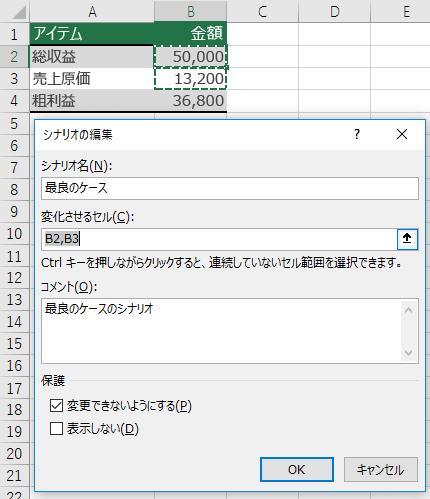 シナリオを保存すると、what-if 分析で使用できるシナリオの一覧で使用できるようになります。 先の画像の値を所与とすると、Best Case シナリオを表示した場合、ワークシートの値が変わり、次の画像のようになります。
シナリオの結合
あらゆるシナリオを考慮するとき、すべての情報を 1 つのワークシートまたはブックに表示すると便利です。 ただし、他の出典からシナリオ情報を集めなければならないときもあります。 たとえば、会社の予算を作成するとします。 その場合、営業、給与支払、生産、マーケティング、法務など、さまざまな部署からシナリオを集めなければならないことがあります。予算を作成するとき、情報はそのソースによって異なるためです。
[結合] コマンドを利用すれば、シナリオを 1 つのワークシートに集めることができます。 情報のソースからは、変化させるセルの値を必要な数だけ集めることができます。できるだけ少なくすることもできます。 たとえば、各部署から支出予測を集めるが、収益予測を集めるのは一部の部署に限定します。
結合を選択すると、シナリオの登録と管理はシナリオのコピー ウィザードを読み込みます。このウィザードにより、アクティブなブックのすべてのワークシートが一覧表示されます。その時点で開いているブックが他にあれば、それも表示されます。 選択したソース ワークシートごとのシナリオ数が表示されます。
![[マージ シナリオ] ダイアログ](media/scenarios-ex7.png) さまざまなソースからさまざまなシナリオを収集する場合は、各ブックで同じセル構造を使用する必要があります。 たとえば、収益を常にセル B2 に入力し、支出を常にセル B3 に入力します。 さまざまなソースのシナリオで異なる構造が利用されると、結果の結合が難しくなります。
さまざまなソースからさまざまなシナリオを収集する場合は、各ブックで同じセル構造を使用する必要があります。 たとえば、収益を常にセル B2 に入力し、支出を常にセル B3 に入力します。 さまざまなソースのシナリオで異なる構造が利用されると、結果の結合が難しくなります。
ヒント
最初に自分で 1 つのシナリオを作成し、それからそのシナリオを含むブックのコピーを同僚に送るという手順を検討してください。 それにより、すべてのシナリオの構造が同じになります。
シナリオ情報レポート
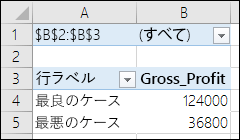
いくつかのシナリオを比較するために、同じページにシナリオの要約が記載してあるレポートを作成できます。 レポートでは、シナリオを並べて一覧表示したり、ピボットテーブル レポートに表示したりできます。
![[シナリオの概要] ダイアログ](media/scenarios-ex8.png) 上記の 2 つのシナリオ例に基づくシナリオの概要レポートは、次のようになります。
上記の 2 つのシナリオ例に基づくシナリオの概要レポートは、次のようになります。
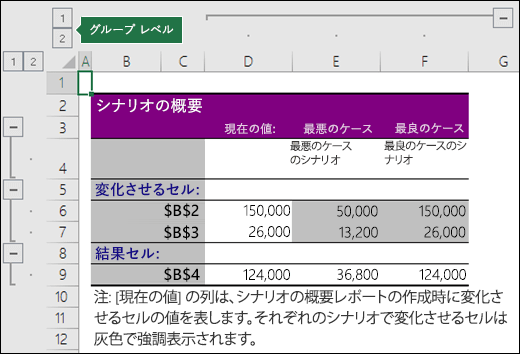 Excel で グループ化レベル が自動的に追加されたことに気付きます。これにより、さまざまなセレクターをクリックするとビューが展開および折りたたまれます。
概要レポートの最後に、シナリオの概要レポートが作成されたときのセルの変更値が [現在の値] 列に表示され、シナリオごとに変更されたセルが灰色で強調表示されていることを示すメモが表示されます。
注
- 既定では、情報レポートはセル範囲を利用し、変化させるセルと結果セルを区別します。 情報レポートを実行する前にセルに名前付き範囲を作成すると、レポートにはセル範囲の代わりに名前が含まれます。
- シナリオ レポートは自動的には再計算されません。 シナリオの値を変更しても、それらの変更は既存の情報レポートに反映されません。新しい情報レポートを作成すると表示されます。
- シナリオ情報レポートの生成に結果セルは必要ありませんが、シナリオのピボットテーブル レポートに必要です。
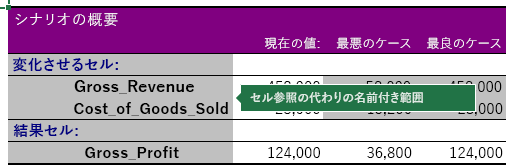
 の概要
の概要
補足説明
Excel Tech Community の専門家にいつでも依頼したり、コミュニティでサポートを受けたりすることができます。