
ジャーナルの内容を PDF ドキュメントとしてエクスポートできます。
次のいずれかのエントリ ポイントからエクスポートを開始します。
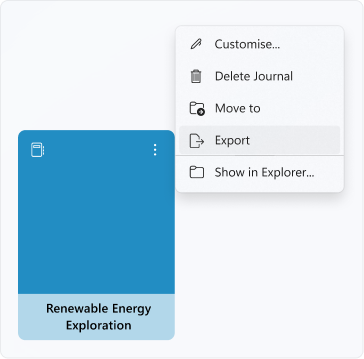
1. ホーム ページで、ジャーナルの右上隅にある 3 つのドットをタップしてメニューを開きます。ジャーナルからすべてのページをエクスポートできます。
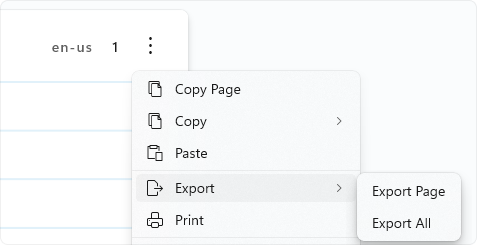
2. ジャーナルで、ページの右上隅にある 3 つのドットをタップして ページ メニューを開きます。 フォーカスのある ページ 、またはジャーナルから すべてのページ をエクスポートできます。
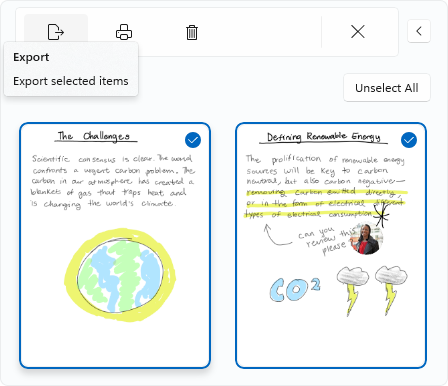
3. 仕訳帳で、サイド パネルから選択モードに入ります。 選択したページまたはカードをジャーナルからエクスポートできます。

[エクスポート] ダイアログが表示されたら、[ PDF としてエクスポート] を選択すると、次のように表示されます。
![[PDF としてエクスポート] ダイアログ](media/export-as-pdf-dialog.png)
- エクスポートした PDF ドキュメントを保存する 場所を選択できます 。
- [その他のオプション] で、必要に応じてページの背景やページ番号のエクスポートを除外できます。
- [ エクスポート] をタップしてエクスポート プロセスを開始します。 完了したら、[ PDF を開く] を選択すると、エクスポートされた PDF ファイルが直接開きます。
現在の制限事項
このエクスポート機能には、いくつかの既知の制限事項があります。
- PDF でエクスポートされた鉛筆と蛍光ペンのストロークは、ファイル形式の違いにより、ジャーナルとは少し異なる外観になります。
- PDF としてエクスポートでは、ライト モードのページの背景のみがサポートされます。