
履歴の内容を OneNote ページにエクスポートできます。
次のいずれかのエントリ ポイントからエクスポートを開始します。
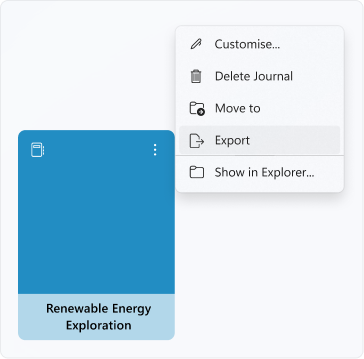
1. ホーム ページで、ジャーナルの右上隅にある 3 つのドットをタップしてメニューを開きます。 ジャーナルから すべてのページ をエクスポートできます。
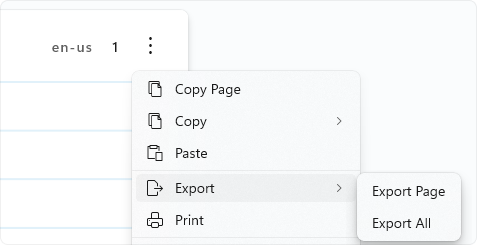
2. ジャーナルで、ページの右上隅にある 3 つのドットをタップして ページ メニューを開きます。 フォーカスのある ページ 、またはジャーナルから すべてのページ をエクスポートできます。
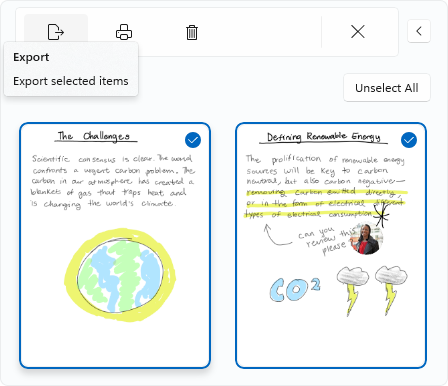
3. 仕訳帳で、サイド パネルから選択モードに入ります。 選択したページまたはカードをジャーナルからエクスポートできます。

[エクスポート] ダイアログが表示されたら、[ OneNote にエクスポート] を選択すると、次のように表示されます。
![[OneNote にエクスポート] ダイアログ](media/export-to-onenote-dialog.png)
- エクスポート先 の OneNote ノートブックを選択できます 。 OneNote デスクトップ アプリを使用しているデバイスで少なくとも 1 回は開いたことがあるノートブックにのみエクスポートできます。
- [その他のオプション] で、必要に応じてページの背景やページ番号のエクスポートを除外できます。 各ページの背景は、OneNote ページのコンテンツの下に 背景画像として設定 されます。
- [ エクスポート] をタップしてエクスポート プロセスを開始します。 完了したら、[ OneNote で開く] を選択すると、エクスポートされたコンテンツを含む OneNote アプリが直接開きます。
現在の制限事項
エクスポート機能には、いくつかの既知の制限事項があります。
- OneNote でエクスポートされた鉛筆と蛍光ペンのストロークは、ファイル形式の違いにより、Journal とは少し異なる外観になります。
- @Mentions 画像として OneNote にエクスポートされます。 OneNote は @mentions をサポートしていないため、[ジャーナル] のように連絡先の詳細にアクセスすることはできません。
- エクスポートされたコンテンツは、ファイル形式の違いにより、インクからテキストへの変換や OneNote での検索をサポートしない場合があります。
- 大きな画像ソースからインポートした画像は、Journal のページに表示されていても、OneNote に正しく表示されない場合があります。
- OneNote でダーク モードを使用する場合は、ページの背景を除外することを検討してください。 OneNote では、インク ストロークの視覚的な外観を調整してコントラストを表示することがあります。これにより、ジャーナルのページ背景でインクが読みにくくなります。
エラーのトラブルシューティング
サポートされている OneNote が見つからない
サポートされているバージョンの OneNote デスクトップ アプリがデバイスにない場合、エラー メッセージが表示されることがあります。 このエラーは、次のいずれかのシナリオで発生する可能性があります。
- システムに OneNote デスクトップ アプリがインストールされていません。
- システムに OneNote for Windows 10 デスクトップ アプリしかない場合。 さまざまな OneNote バージョンの詳細については、以下を参照してください。 OneNote のバージョンの違いは何ですか? - Microsoft サポート
- OneNote アプリのバージョンが OneNote 2013 より前である。
このサイトから最新バージョンの OneNote を取得するか、Microsoft Store から直接ダウンロードしてください。
OneNote ノートブックが見つからない
次のいずれかのシナリオにより、エラー メッセージが表示される場合があります。
- OneNote ノートブックを持っていません。
- OneNote ノートブックを開いていません。 ノートブックをもう一度開く方法の詳細については、「 OneNote でノートブックを閉じてからもう一度開く」を参照してください。
OneNote で新しいノートブックを作成するか、もう一度エクスポートする前にノートブックが開いていることを確認してください。