Microsoft ジャーナルの上部にある検索バーは、強力な検索エクスペリエンスを提供します。 アプリ内のどこからでもキーワード (keyword)検索をすばやく開始し、フィルターを追加して検索を強化します。
検索のクイック スタート
検索を開始するには、次の 2 つの方法があります。
- ペンで検索バーをタップすると、検索バーが展開され、キーワード (keyword)を手書きするためのスペースが広がります
- マウスまたは指で検索バーをクリックし、キーワード (keyword) の入力を開始します
検索バーが [ 検索] パネルに展開され、検索されたコンテンツが強調表示された上位の結果が表示されます。 特定のジャーナルまたはページにジャンプする場合に選択します。

検索結果でフィルター処理する
検索パネルで、キーワード (keyword)の有無にかかわらず、コンテンツ検索を絞り込むためのフィルターを追加できます。
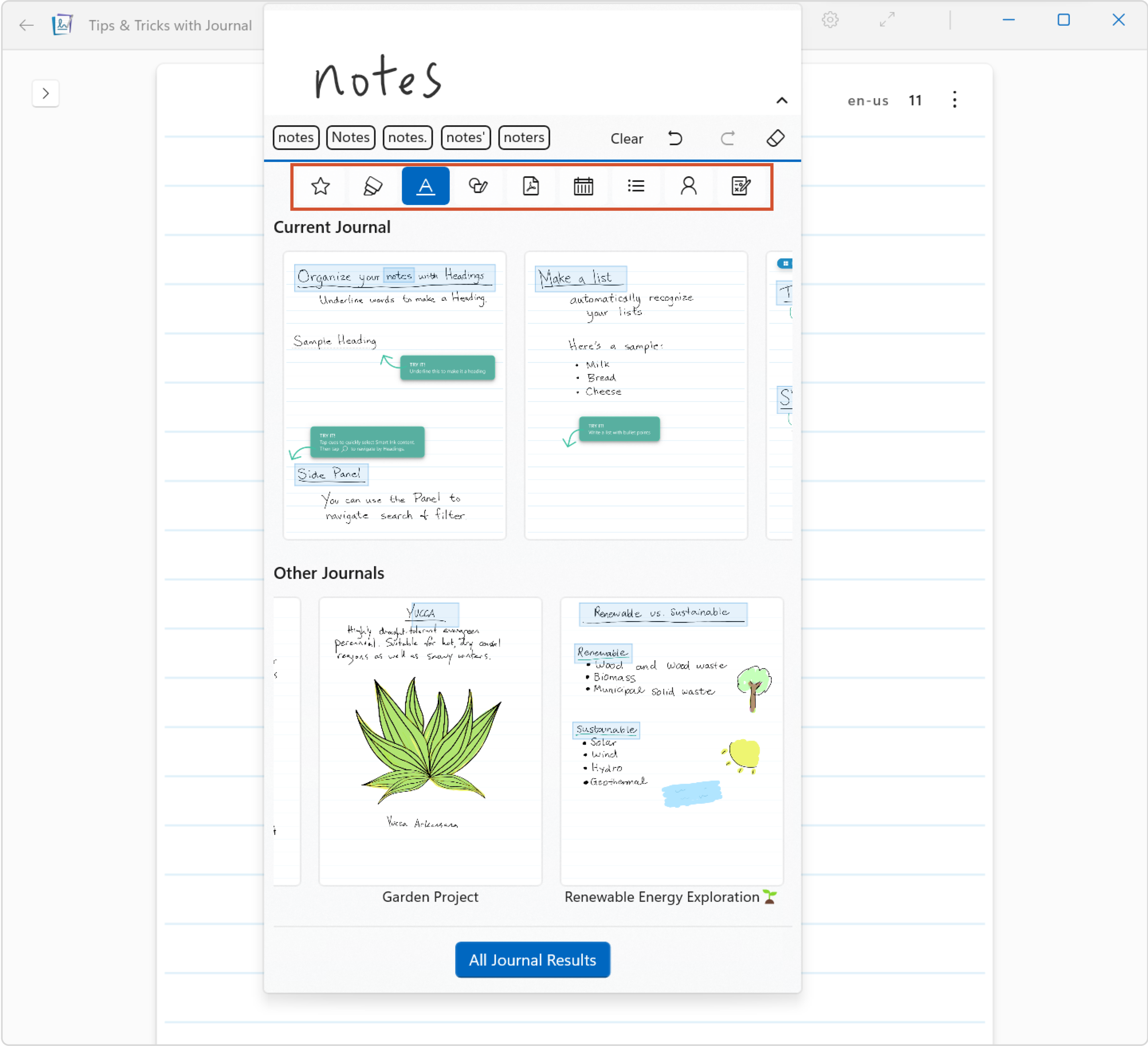
フィルター処理の詳細については、 フィルター のヘルプ ページを参照してください。
[完全な検索] ページ
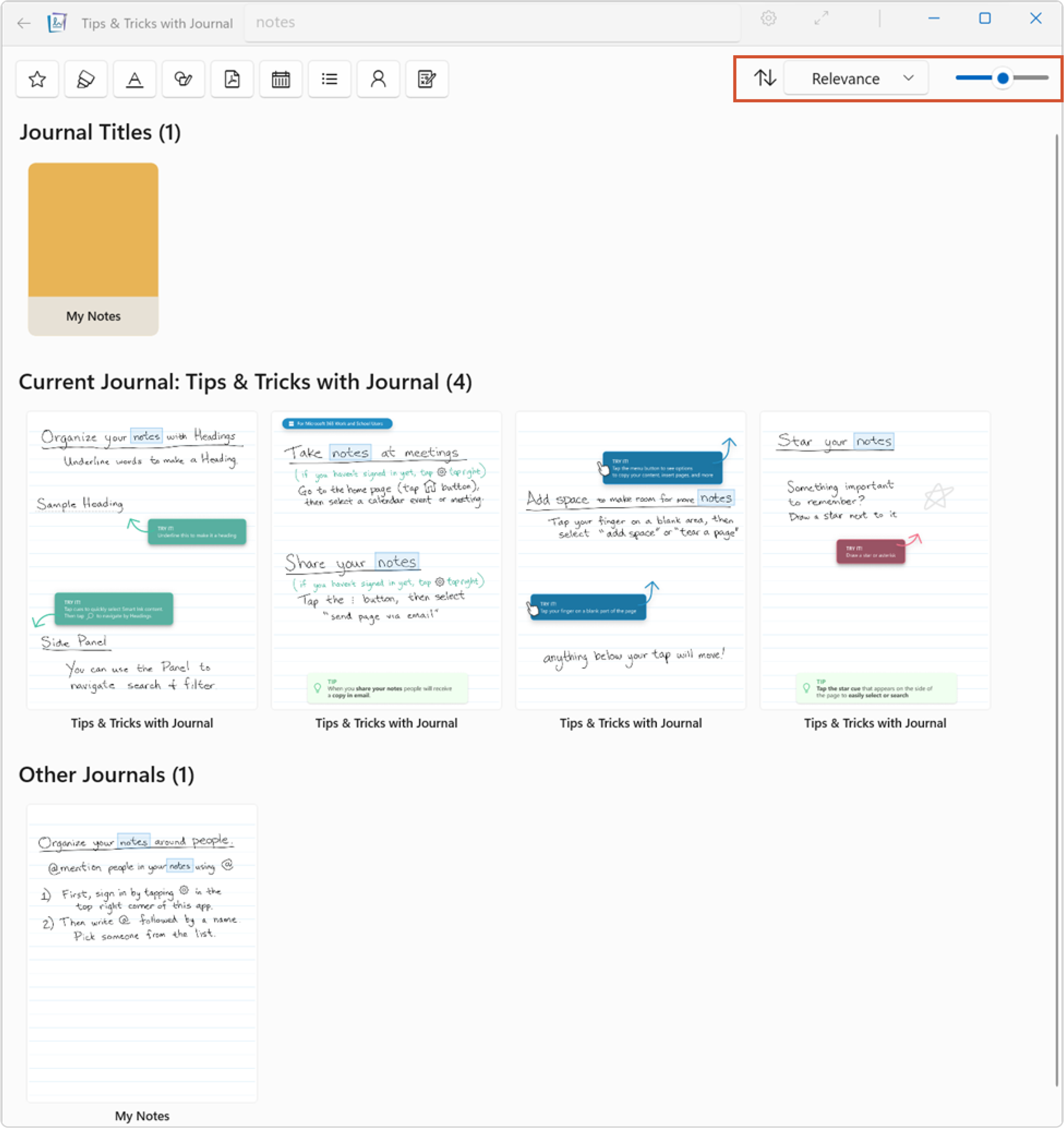
検索パネルの下部にある [すべての仕訳結果] を選択すると、新しいページが開き、すべての検索結果が 3 つのカテゴリに表示されます。
- タイトルが一致するジャーナル
- 現在のジャーナルから一致するページ数
- 他のすべてのジャーナルから一致するページ
右上隅にある並べ替えオプションとサムネイル サイズを選択して、ページ ビューを構成することもできます。