
ジャーナルを使用すると、ページに追加したインクやコンテンツを簡単に操作できます。 次の項目から選択できます。
- インスタントなげなわの使用
- 指で項目をタップする
- 認識されたインクの横に表示されるキューをタップする
- マウスで右 クリック して最初に選択し、 左クリック して展開または移動します
項目を選択すると、次のようなアクションを実行できます。
- ペンや指で移動する
- コピー
- 削除中
- 共有
ジャーナルを使用すると、ページに追加したインクやコンテンツを簡単に操作できます。
インスタントなげなわでコンテンツを選択する
選択するインクの周りに円を描きます。 選択範囲の形状は円形である必要があり、選択した内容は少なくとも 1 秒間ページ上に表示されている必要があります (箇条書きのように意図的に項目を囲むことができます)。
選択する代わりに円を描画する場合は、表示されるメニューで [インクを保持] をタップして描画した図形を復元するか、[インク ツールバー] から [元に戻す] を使用できます。
インスタントなげなわで、ページに 1 秒以上表示されている任意のアイテムを選択できます。 これにより、リストに番号を付けるなど、誤ってなげなわを呼び出すことなく、項目を書いたり丸で囲んだりすることができます。
指またはマウスの右ボタンでインクを選択します
| 操作 | 説明 |
|---|---|
| タップして選択する | 指で任意のインクをタップして選択するか、マウスを使用して右クリックします。 既定では、1 つの単語が選択されます。 |
| 選択範囲を展開する | 指でタップするかマウスで左クリックし続けます。 選択範囲はタップするたびに展開されます: 単語 > 行 > 段落 > ページ全体。 |
| 複数の項目を選択する | 最初の選択を行った後、Ctrl キーを押しながらマウスで左クリックするか、指でタップして、同じページ上のインクまたは画像を選択します。 |
| 選択をクリアする | ページの空白部分をタップします。 |
ペンを使用して選択する
| 操作 | 説明 |
|---|---|
| ペンでタップして選択する | サイド ボタンを押しながら、インクまたは画像をタップして選択します。 |
| 選択範囲を展開する | サイド ボタンを押したまま、もう一度同じ項目をタップして選択範囲を拡大します。 選択範囲はタップするたびに展開されます: 単語 > 行 > 段落 > ページ全体。 |
| 複数の項目を選択する | サイド ボタンを押し続け、同じページ上のインクまたは画像をタップして選択します。 |
| 選択をクリアする | ページの空白部分をタップする |
キューを使用して選択する
認識されたインクが検出されると、ページの端に キュー が表示されます。 キューをタップすると、キューに関連付けられている認識されたコンテンツをすばやく選択できます。
表示される可能性のある合図の例:
- 見出し
![[ジャーナル] の見出しフィルターとキューで使用されるアイコン](media/heading-1.png)
-

-
 描画アイコン
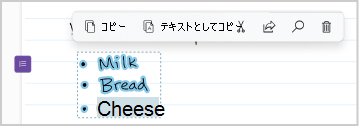
選択したコンテンツに対するアクション
コンテンツを選択したら、異なるページで指またはペンを使用してコンテンツをドラッグするか、ツール バーを使用してアクションを実行します。
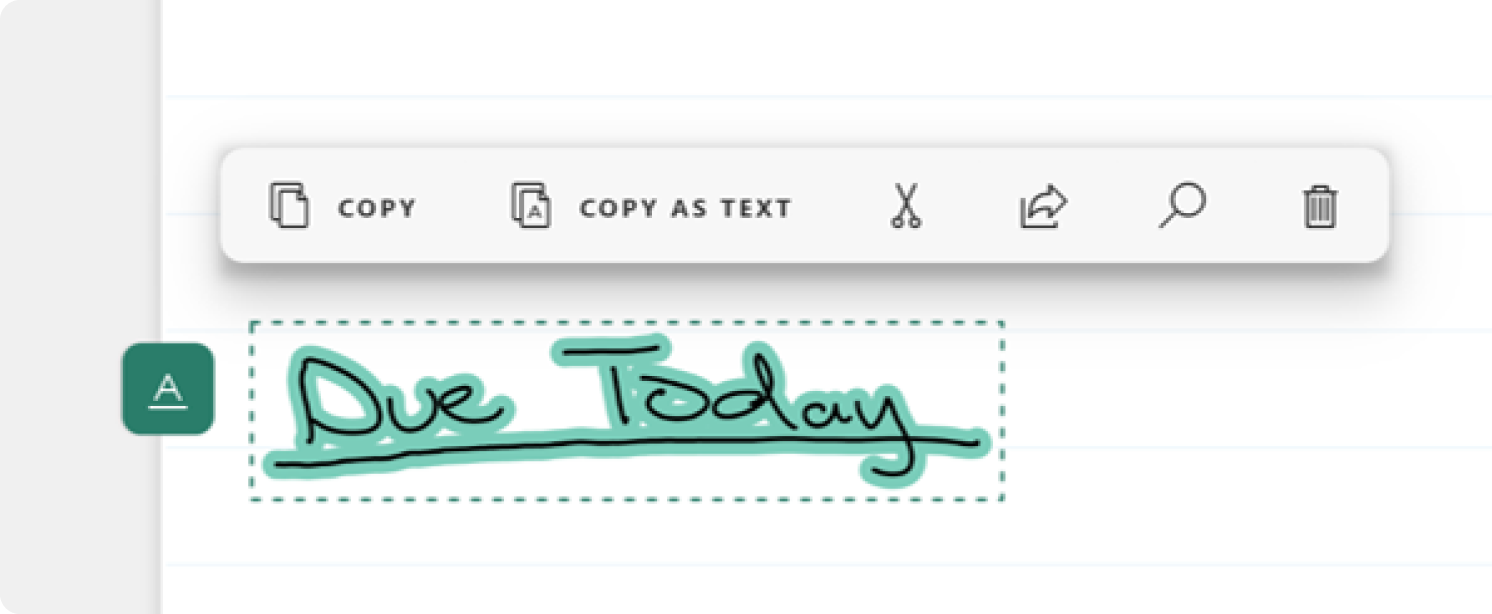
| 操作 | 説明 | |
|---|---|---|
| コピー |

|
インクとその他の選択したコンテンツをクリップボードにコピーします。これにより、ジャーナル内またはインクをサポートするその他のアプリ内に貼り付けることができます。 |
| テキストとしてコピー |
![ジャーナルの [テキストとしてコピー] コマンドのアイコン](media/copy-as-text-1.png)
|
インクをテキストとしてクリップボードにコピーします。これにより、結果を任意のアプリに貼り付けることができます。 |
| 切り取り |

|
後で貼り付けられるように、ページからクリップボードにコンテンツを切り取ります。 |
| 共有 |
![[ジャーナル] の [共有] コマンドに使用されるアイコン](media/share.png)
|
選択したコンテンツのコピーをメールで共有します。 サインインしている Microsoft 365 の職場および学校ユーザー のみが使用できます。 |
| フィルター |

|
サイドパネルを [ ![履歴] の [カード] タブで使用する](media/cards.png) [カード] タブ アイコンに設定し、選択したコンテンツの種類に一致するフィルターを追加します。 [カード] タブ アイコンに設定し、選択したコンテンツの種類に一致するフィルターを追加します。たとえば、見 見出しの合図アイコンを選択した後、フィルター ボタンをタップすると、サイド パネルに目次のインスタントを作成します。 |
| 削除 |

|
ページからコンテンツを削除します |