
すべての Microsoft 365 アプリとサービスの表示言語とタイム ゾーンを同時に変更できます。
重要
表示言語を含む一部の Microsoft 365 設定は、ハイブリッド環境などの特定の Microsoft 365 構成のユーザーが変更することはできません。 次の手順に問題がない場合は、organizationの IT 管理者にお問い合わせください。
- 職場または学校アカウントで Microsoft 365 にサインインします。
- 画面の上部にある [ 設定]
 して [設定] ウィンドウを開き、[ 言語の変更] を選択します。
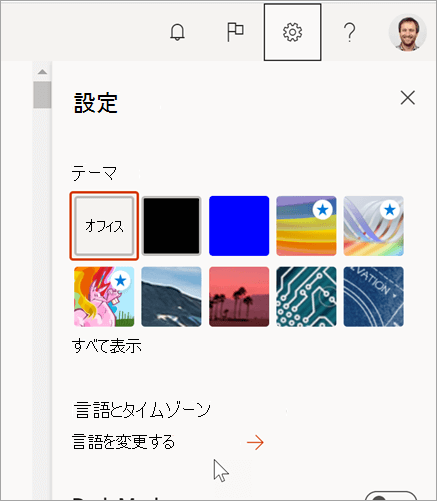
- [ 表示言語] で鉛筆アイコンを選択し、一覧から言語を選択します。 必要に応じて、タイム ゾーンと時間表示も変更します。
[設定] ウィンドウが表示されない場合
organizationの Microsoft 365 構成によっては、別の場所に [設定] が表示される場合があります。
- 画面の上部にある [ 設定]>Microsoft 365 設定]、[ 設定 ] タブの順に選択します。
- [ 言語とタイム ゾーン] を選択し、目的の言語を選択します。 [保存] を選択します。
言語設定オプションがない場合
一部の Microsoft 365 インストールでは、次に示すように、表示言語やその他の設定は IT 管理者のみが変更できます。 表示言語を変更できない場合は、organizationの Microsoft 365 管理者にヘルプを依頼してください。

言語設定の詳細
- 表示言語を変更しても、他のユーザーの言語設定には影響しません。 他のユーザーが同じコンピューターを使用している場合、表示言語は Microsoft 365 の設定によって決まります。
- また、初めて Outlook on the web にサインインするときに表示言語を設定します。 ただし、Microsoft 365 言語設定は、Outlook on the webの設定が異なる場合はオーバーライドされます。
- 現在、Microsoft 365 の他のサービス (チーム サイトなど) よりも多くの言語をOutlook on the webで使用できます。
- 現在、次の Microsoft Web アプリケーションでは、このページの表示言語セットが使用されています:Outlook on the web、Microsoft 365 の SharePoint、職場または学校向け OneDrive、Excel、OneNote、PowerPoint、Word、Visio、Delve、MyAnalytics、Bookings、Calendar、People、管理 センター、Office.com。
- 新しい表示言語を選択した後、Microsoft 365 の SharePoint、職場または学校向け OneDrive、Excel、OneNote、PowerPoint、Word、Visio、Delve、MyAnalytics の各 Microsoft Web アプリケーションで変更するまでに最大 24 時間かかることがあります。