
OneDrive で AI エージェントを作成すると、他のファイルと同じように保存されます。 エージェントをいつでも使用または更新できるように、エージェントをすばやく見つける方法を次に示します。
注
AI エージェントは、職場または学校アカウントのMicrosoft 365 Copilot ライセンスでのみ使用できます。
エージェント ファイルのフィルター処理と検索
OneDrive でエージェントをすばやく見つけるには:
職場または学校の資格情報を使用して OneDrive Web サイトにサインインします。
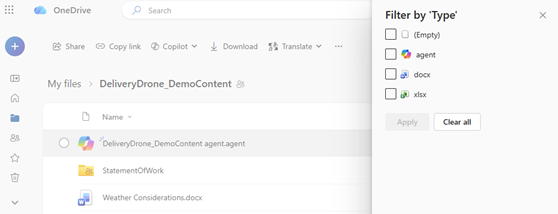
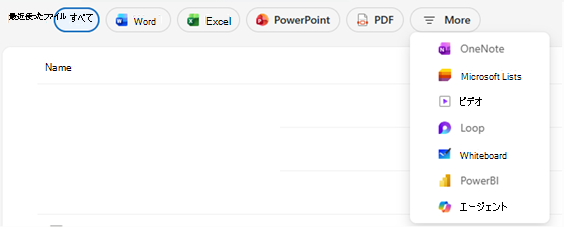
[ホーム]、[共有]、または [お気に入り] フォルダーから、OneDrive ビューのファイルの種類フィルターを使用してフィルター処理できます。
[ その他] を選択し、[エージェント] を選択 します。
これは、既に作成したエージェントを見つけて再利用するのに役立ちます。 これにより、エージェント ファイルのみが表示されるので、すばやく見つけることができます。
Microsoft Copilotエージェント ファイルはどこに保存されますか?
既定では、エージェントは作成されたフォルダーに保存されます。 ただし、これらのビューの 1 つから作成すると、代わりに My Files>Documents>Agents に保存されます。
- 世界中の
- お気に入り
ヒント
他の OneDrive ファイルと同様に、エージェント ファイルの名前変更、移動、または削除を行うことができます。
エージェント ファイルの外観
- エージェントファイル拡張子が
.agent - エージェントであることを示すカスタム ファイル アイコン
 が表示されます。
 - ファイルを開くと、全画面表示のビューアーが起動し、そこで質問することができます。
エージェントが見つかりませんか?
指定した名前を検索するか、検索バーで .agent を探してください。
それでも見つかりませんか? 正しいアカウントまたはフォルダー ビューで検索していることを確認します。
関連項目
補足説明
アカウントのサポート。 Microsoft アカウントとサブスクリプションに関するヘルプについては、「 アカウント & 課金ヘルプ」を参照してください。
テクニカル サポート。 テクニカル サポートについては、以下の [連絡先] Microsoft サポート選択し、問題を入力して [ヘルプの取得] を選択します。
モバイル ユーザーは、OneDrive アプリを開き、デバイスを静かに振ることで、サポートに問い合わせることができます。
コミュニティのサポート。 コミュニティは、質問をしたり、フィードバックをしたり、豊富な知識を持つ専門家から意見を聞く際に役立ちます。 Microsoft コミュニティに問い合わせ。 公開フォーラムで個人情報や機密情報を開示しないでください。