
Microsoft 365 管理者から別のユーザーの OneDrive へのアクセス権が付与された場合は、Microsoft SharePoint チーム サイト上のファイルを操作するときに、その中のファイルを操作できます。
別のユーザーの職場または学校の OneDrive からいくつかのファイルをコピーまたはダウンロードする
少数のファイルのコピーのみを保持する場合は、次のいずれかの操作を実行できます。
- ファイルを独自の OneDrive または SharePoint チーム サイトにコピーします。 指定したリンクを使用して、ブラウザーでユーザーの OneDrive を開き、コピーするファイルを選択して、[ コピー先] をクリックします。 ファイルの保存先の選択の詳細については、「 職場または学校の OneDrive と SharePoint サイトの間でファイルとフォルダーをコピーする」を参照してください。
- ファイルをコンピューターにダウンロードします。 指定したリンクを使用してブラウザーで OneDrive を開き、コピーするファイルを選択して、[ ダウンロード] をクリックします。
ヒント
OneDrive の場所に再度アクセスする必要があると思われる場合は、お気に入りとして保存します。
共有の職場または学校の OneDrive から多数のファイルを移動または整理する
多数のアイテムをコピーする必要がある場合、または複数のフォルダーで作業する必要がある場合は、OneDrive 同期 アプリを使用して OneDrive を同期することをお勧めします。 その後、エクスプローラーまたは Finder でファイルとフォルダーをドラッグして、場所間でファイルとフォルダーを移動できます。 独自の OneDrive または SharePoint チーム サイトを同期する場合は、他のユーザーの OneDrive からこれらの他の場所にアイテムを簡単に移動できます。 開始するには、指定したリンクを使用してブラウザーでユーザーの OneDrive を開き、[同期] をクリックします。OneDrive は SharePoint チーム サイトと同様に同期されるため、organizationの名前の下のエクスプローラーに表示されます。
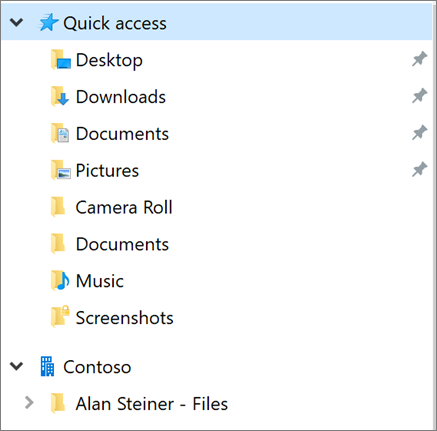 同期の設定の詳細については、「新しいOneDrive 同期 アプリで SharePoint ファイルを同期する」を参照してください。