
職場または学校向けの OneDrive から直接、新しい Office ドキュメントを作成できます。 [新規] メニューを表示するには、Office Web Apps サーバーが必要です。 それ以外の場合、[フォルダー] アイコンになります。
ドキュメントを作成する場所がわからない場合 「OneDrive または SharePoint にファイルを保存する必要がある」を参照してください。
[新規] を選択し、作成するドキュメントの種類 (Word、Excel、PowerPointなど) を選択します。
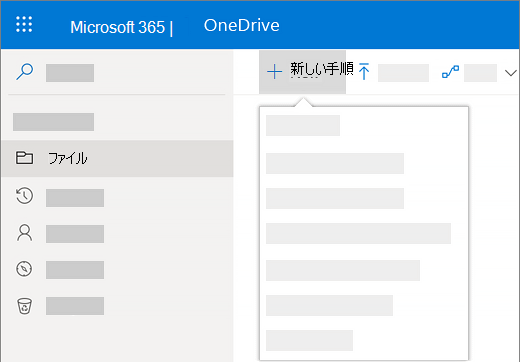
選択した Web プログラムの Microsoft 365 で新しいドキュメントが開きます。 たとえば、ドキュメントWord選択すると、Web のWordが開きます。ヒント
保存ボタンがないのは、ドキュメントが自動的に保存されるためです。
ドキュメントの名前を変更するには、タイトル バーでドキュメントの名前をクリックし、新しい名前を入力してから Enter キーを押します。
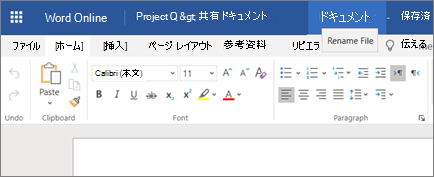
作業を終了して、ファイルが保存されている場所に戻るには、ファイル名の横の名前をクリックします
(または、ブラウザーの [戻る ] ボタンをクリックして、ドキュメントが保存されている場所に戻ります。 [戻る] をクリックした場合は、[ 最新の情報に更新 ] をクリックして、ファイル一覧に新しいドキュメントを表示します)。
ヒント
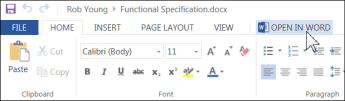
すべてのアプリケーションの機能にアクセスしたい場合、Office のフル アプリケーションに切り替えることができます。 たとえば、Web のWordで、[Wordで開く] をクリックして、Wordでドキュメントの作業を続行します。
ドキュメントを Office デスクトップ アプリケーションで作成する
また、office デスクトップ アプリ (Word、Excel、PowerPointなど) から開始し、職場または学校向けの OneDrive に直接ドキュメントを作成して保存することもできます。
- Office デスクトップ アプリ (File>New で通常どおりドキュメントを開始し、テンプレートを選択します。
- ドキュメントを保存する準備ができたら、[ ファイル>名前を付けて保存>OneDrive - YourCompanyName] をクリックします。 たとえば、OneDrive - Contoso となります。
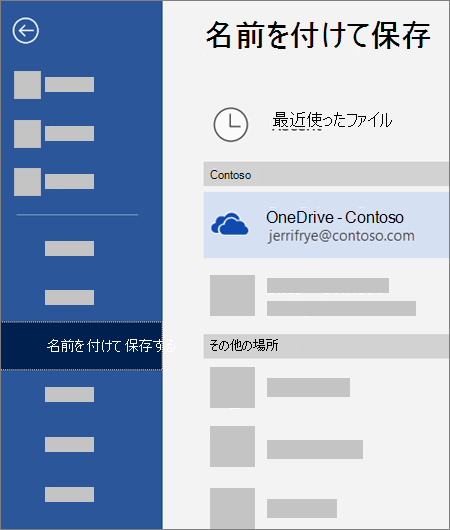
- ファイルに名前を付けて、[保存] をクリックします。
ヒント
- OneDrive - YourCompanyName が表示されない場合は、[場所の追加>Office 365 SharePoint] をクリックします。 その後、職場または学校アカウントで Microsoft 365 にサインインします。
-
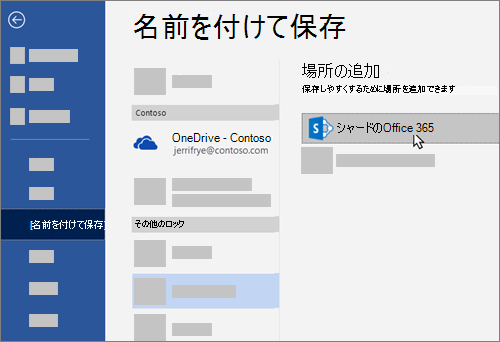
- 1 つの Office アプリの場所として職場または学校用の OneDrive を追加すると、すべての Office アプリからファイルを保存できます。
Microsoft 365 にサインインしていて、サブスクリプションに Office が含まれている場合は、デスクトップ アプリの最新バージョンをインストールできます。 Microsoft 365 のページの上部にある [設定Office 365![設定] ボタン>](media/settingsbutton.png) Office 365 [設定>Software] に移動します。
Office 365 [設定>Software] に移動します。