
ファイルまたはフォルダーを "オフライン" にマークして、インターネットに接続していないときでも、いつでもそのファイルを閲覧できるようにします。 ファイルに対して行われたオフライン編集は、次回 iPad、iPhone、または iPod Touch がインターネットに接続するときに同期されるため、ファイルの最新バージョンを取得できます。
注
- オフラインで使用できるようにマークした Office ファイルとフォルダーは、関連付けられている Office アプリで編集できます。 インターネットに再接続すると、オフラインで行った変更で更新されます。
- フォルダーをオフラインにすることは、Microsoft 365 サブスクリプションを持つ Premium OneDrive でのみ使用できます。
- OneDrive アプリで、オフラインで読み取り可能にするファイルまたはフォルダーの横にある 3 つのドットを長押しするか、タップしてから、[オフラインでオフラインで使用できるようにする] をタップします

- オフライン読み取り用にマークされたFilesまたはフォルダーには、リスト ビューの
 オフライン] アイコンがあります。 そのファイルをタップすると、いつでも、開いて閲覧することができます。
ヒント
- ファイルまたはフォルダーにオフラインのマークを付けると、OneDrive では [オフライン ファイル] ビューにも一覧表示されます。 画面の左上
![にある OneDrive アプリの [個人用] アイコン [人] アイコン](media/od-iosperson.png) をタップし、[オフライン Files] をタップして、すべてのオフライン ファイルとフォルダーをすぐに見つけます。
をタップし、[オフライン Files] をタップして、すべてのオフライン ファイルとフォルダーをすぐに見つけます。 - PC または Mac 上のファイルに常にアクセスできるようにするには、ファイルを右クリックし、[ このデバイスを常に保持する] を選択します。 ファイルはデバイスにダウンロードされ、オフラインの場合でも常に使用できます。
大きなファイルや複数のファイルを一度にダウンロードすると、OneDrive はダウンロード中であることを示します。
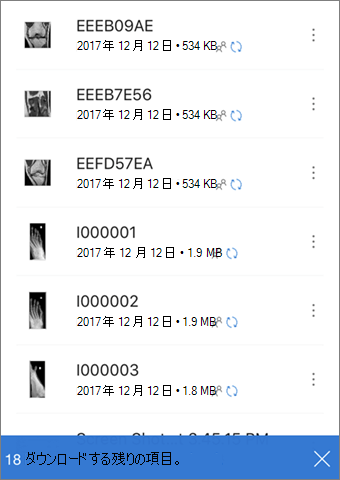
ファイルまたはフォルダーをオフラインにしておくのを停止するには、オフライン ファイルまたはフォルダーを選択し、[ オフライン ] をタップします。
補足説明
アカウントのサポート。 Microsoft アカウントとサブスクリプションに関するヘルプについては、「 アカウント & 課金ヘルプ」を参照してください。
テクニカル サポート。 テクニカル サポートについては、以下の [連絡先] Microsoft サポート選択し、問題を入力して [ヘルプの取得] を選択します。
モバイル ユーザーは、OneDrive アプリを開き、デバイスを静かに振ることで、サポートに問い合わせることができます。
コミュニティのサポート。 コミュニティは、質問をしたり、フィードバックをしたり、豊富な知識を持つ専門家から意見を聞く際に役立ちます。 Microsoft コミュニティに問い合わせ。 公開フォーラムで個人情報や機密情報を開示しないでください。