重要
従来の Outlook for Mac のサポートは、2026 年 10 月に終了します。 従来の Outlook for Mac の継続的なサポートは、Microsoft 365、Office、または Outlook のライセンスによって異なります。 詳細については、「従来の Outlook for Mac のサポート終了」を参照してください。
受信トレイ内のメールが多くなると、すべてのメールを処理するための新しい方法を探す必要があります。 ルールを使用すると、すべてを分類し、最も重要なメールを最初に入手できます。 Outlook for Mac では、設定した条件に基づいて、受信メッセージまたは送信メッセージに対してルールを自動的に実行できます。
ルールは、指定した条件に基づいて、受信メッセージまたは送信メッセージに対して自動的に実行されるアクションです。 整理するためにルールを作成できます。 たとえば、自動的にメッセージをフォルダーに保存したり、メッセージを分類に割り当てたりするルールを作成できます。
注
サーバー ルールを作成できるのは Outlook for Mac のみで、クライアント ルールはサポートされなくなりました。
新しいルールを作成する
Outlook メニューの [設定] を選択します。
サイド ナビゲーション ウィンドウで、[ ルール] を選択します。
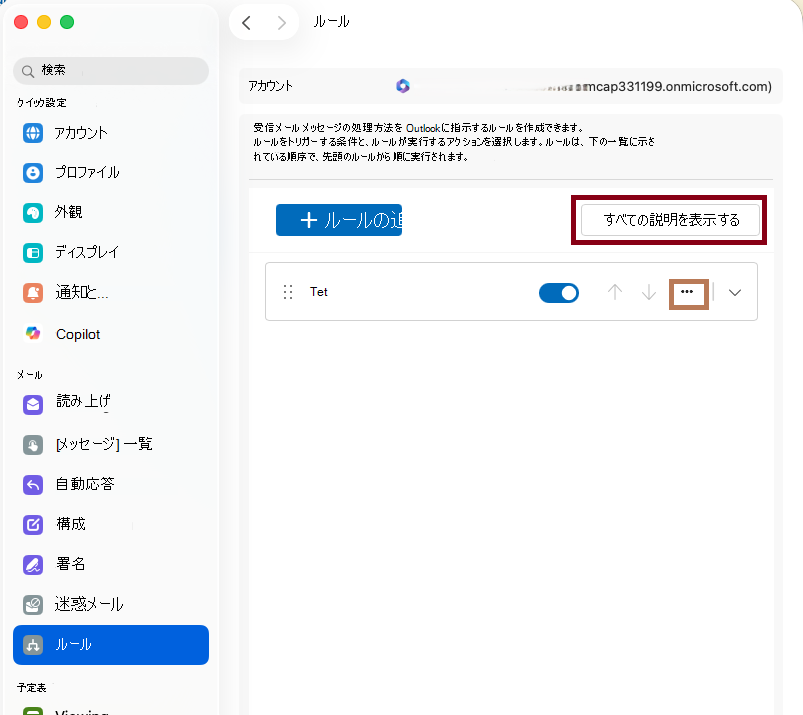
新しい空のルールを作成するには、[ +ルールの追加] を選択します。
[ ルール] ウィンドウで、 ルールに名前を付けます。
条件を選択: これを使用してルールの条件を選択します。 ドロップ ダウンを使って、使用する条件を表示および選択します。 条件に追加のオプションがある場合、表示されるウィンドウに入力します。
アクションの選択: これを使用して、選択した条件を満たすメッセージが届いたときに実行するアクションを選択します。
ルールのその他のオプション:
- [ 別の条件の追加] を選択して、ルールに条件またはアクションを追加します。
- [ 例外の追加] を選択して、ルールに例外を追加します。
- 既定では、[ その他のルールの処理を停止する] オプションはオンになっています。 このオプションを有効にすると、複数のルールの条件を満たすメッセージが到着した場合、最初のルールのみが適用されます。 この設定を行わない場合、メッセージが条件を満たすすべてのルールが適用されます。 特定のルールのみを適用する場合は、そのルールを他のルールよりも上位に配置し、最初のルールを編集してルールの処理を停止するオプションを追加します。
既存のルールを編集する
-
Outlook メニューの [設定] を選択します。
- サイド ナビゲーション ウィンドウで、[ ルール] を選択します。
- [ルール] ウィンドウで、編集するルールの横にある 3 つの点 (...) をクリックし、[ルールの編集] を選択します
![[新しい Outlook for Mac] のメインのルール設定ウィンドウ。](media/forms-edit-pencil-button-icon.png) ボタンをクリックします。
ボタンをクリックします。
- 必要な編集を行った後、[ 保存] を選択します。
ルールを削除する
Outlook メニューの [設定] を選択します。
サイド ナビゲーション ウィンドウで、[ ルール] を選択します。
削除するルールの横にある 3 つの点 (...) をクリックし、[Outlook ![ゴミ箱削除] ボタン アイコン](media/outlook-trashcan-delete-button-icon.png) の [ルールの削除] を選択します。
の [ルールの削除] を選択します。
ヒント
ルールを削除するのではなくオフにしたいだけの場合は、ルールの横にあるトグルをオフにします。
- ルールは、[ルール] ウィンドウに表示される順序で上から下に実行されます。 ルールの順序を変更するには、移動するルールを選択し、上矢印または下矢印を選択して、リスト内の目的の位置にルールを移動します。
- ルールの横にあるトグルを使用して、ルールのオンとオフを切り替えることができます。
- ルールの横にある 3 つの点 (...) をクリックし、[ 今すぐルールを実行 再生] ボタンを選択すると、ルールをすぐに実行できます。
[name] から送信されたすべてのメッセージを "[name] からのメール" というフォルダーに移動するルールを作成できます。連絡先グループ (配布リストとも呼ばれます) からメールを受信する場合も同様に特定のフォルダーに自動的に移動できます。
ルールによって送信されるメール メッセージを格納するフォルダーを作成するには、ルート メールボックスを選び、[整理] タブで、[新しいフォルダー] をクリックして、フォルダーの名前を入力し、Enter キーを押します。
ヒント
フォルダーを既に作成している場合は、手順 2 に進んでください。
メッセージ一覧で、ルールを作成する送信者または受信者が記載されたメール メッセージをクリックします。
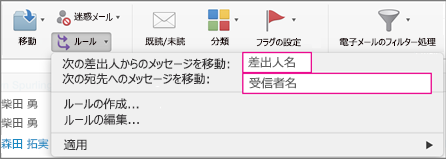
[ホーム] タブで [ルール] をクリックして、[次の差出人からのメッセージを移動: (送信者の名前)] または [次の宛先へのメッセージを移動: (受信者の名前)] をクリックします。
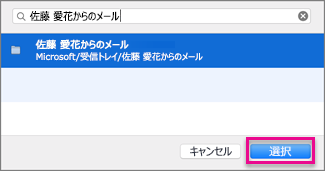
フォルダー検索ボックスで、メッセージの移動先のフォルダーの名前を入力します。
目的のフォルダーが表示されたら、フォルダー名をクリックし、[選択] をクリックして、[OK] をクリックします。
注
複数のルールを作成する場合は、[ルール] ウィンドウに表示される順序で Outlook によってルールが実行されます。
既存のメッセージに基づいてルールを作成する
既存のメッセージからルールを作成すると、送信者、受信者、件名が自動的にルールの指示に事前に入力されます。
ルールによって送信されるメール メッセージを格納するフォルダーを作成するには、ルート メールボックスを選び、[整理] タブで、[新しいフォルダー] をクリックして、フォルダーの名前を入力し、Enter キーを押します。
ヒント
フォルダーを既に作成している場合は、手順 2 に進んでください。
メッセージ一覧で、ルールの作成元のメッセージを選びます。
[ホーム] タブの [ルール] をクリックし、[ルールの作成] をクリックします。
[これらの条件を満たす新しいメッセージが届いたとき] で、必要に応じて条件を編集します。
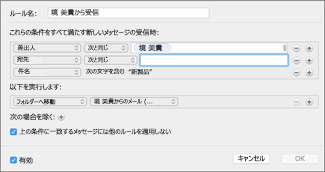
条件を削除するには、[ ![検索条件の削除] ボタン](media/mac-er-del-search-criteria.gif) をクリックします。 条件を追加するには、[
をクリックします。 条件を追加するには、[ ![検索条件の追加] ボタン](media/mac-er-add-search-criteria.gif) をクリックします。
をクリックします。
[ 次の操作] で、メールを送受信するときの動作を選択します。 たとえば、他のユーザーからメールを受信した場合、[ フォルダーへ移動] を選択し、メール メッセージの移動先フォルダーを選択して、[ フォルダーの選択] をクリックします。 [検索] ボックスで、このルールのために作成したフォルダーを見つけ、[選択] をクリックして、[OK] をクリックします。
IMAP または POP アカウントのカスタム ルールを作成する
この手順を使用して、IMAP または POP アカウントのカスタム ルールを作成します。 IMAP および POP インターネット サービス プロバイダーには、Gmail、Yahoo!、AOL、Hotmail/Outlook.com などがあります。
- [ツール] メニューの [ルール] をクリックします。
- [ルール] ボックスの左側のペインの、[クライアント ルール] で、アカウントの種類をクリックします。
- [ルール] ボックスの下部にある [追加]

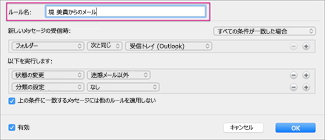
- [ルール名] ボックスに、ルールの名前を入力します。
- [ 新しいメッセージが届いたとき] で、最初のボックスの矢印をクリックしてリストを開き、識別する情報の種類を選びます。
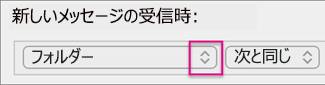
- [ 新しいメッセージが届いたとき] で左から右に移動し続け、矢印をクリックしてルールの条件を選択します。
条件を削除するには、[ をクリックします。 条件を追加するには、[ をクリックします。
- [ Do the following] で、ルールで実行するアクションを指定します。
- [OK] をクリックします。
Exchange アカウントのカスタム ルールを作成する
自分のアカウントが Exchange サーバーで実行されている場合は、この手順を使用します。
- [ツール] メニューの [ルール] をクリックします。
- [ ルール] ボックスの左側のウィンドウの [ EXCHANGE サーバー] で、アカウント名をクリックします。
- [ 新しいメッセージが届いたとき] で、最初のボックスの矢印をクリックしてリストを開き、識別する情報の種類 ( 差出人、 宛先、 件名など) を選びます。
- [ 新しいメッセージが届いたとき] で左から右に移動し続け、矢印をクリックしてルールの条件を選択します。
- [検索語句の追加] をクリックし、検索リストで、追加する用語ごとに [追加] をクリックします。
自分のアカウントの種類を確認する
Outlook for Mac でルールを作成しようとして、所有しているメール アカウントの種類がわからない場合は、次の方法で確認することができます。
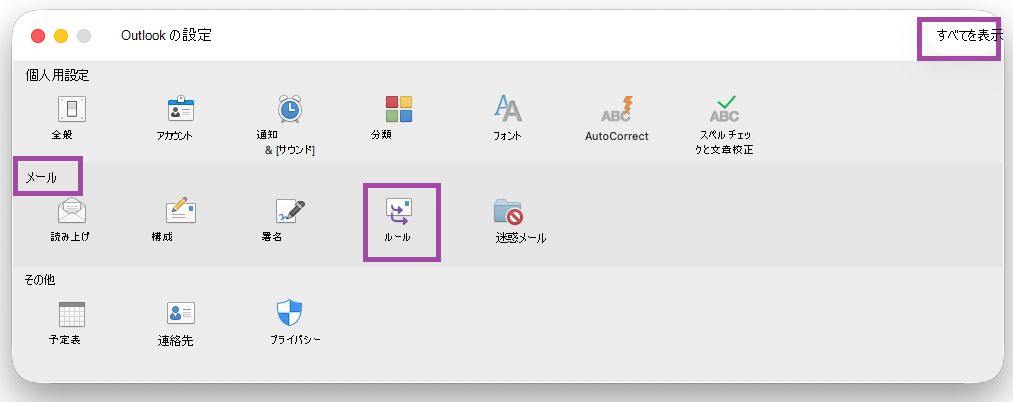
- [ルール] ボックスで、[すべて表示] をクリックします。
-
[Outlook の設定] ボックスの [個人設定] で、[アカウント] をクリックします。
- [ アカウント] ボックスの左側のウィンドウで、ルールを作成するアカウントをクリックします。
[アカウント] ボックスの右上のウィンドウに、IMAP アカウント、Exchange アカウント、POP アカウントなどのアカウントの種類が表示されます。
- [ルール] ボックスに戻るには、[すべて表示] をクリックし、[電子メール] の [ルール] をクリックします。
関連記事
Outlook から不在時の自動応答を送信する

