最大サイズ制限を超えるファイルを添付しようとすると、エラー メッセージが表示されます。 このサイズ制限を回避するには、ファイル共有サービスの使用やファイルの圧縮など、いくつかの方法があります。
Outlook では、送信できるファイルのサイズに制限があります。 この制限は、ほとんどのインターネット サービス プロバイダーの制限を超える非常に大きい添付ファイルをコンピューターがアップロードしないようにします。 Outlook.com や Gmail などのインターネット電子メール アカウントの場合、電子メール サイズの制限は 20 MB です。 Exchange アカウント (ビジネス メール) の場合、既定のメール サイズの制限は 10 MB です。 この制限には、添付ファイルのサイズとメールのサイズの両方が含まれます。
使用している Outlook のバージョンに応じて、以下のタブ オプションを選択します。
所有している Outlook のバージョンが不明な場合。
新しい Outlook では、次のことができます。
ファイルをクラウド サービスに保存し、リンクを共有します | ファイルを圧縮します | ファイルを SharePoint サーバー ライブラリに保存します | メール本文の画像のサイズを変更する
ファイルをクラウド サービスに保存し、新しい Outlook でリンクを共有する
大きなファイルをアップロードして共有できるクラウド ストレージ サービスは多数あります。 人気のあるクラウド ストレージ サービスには、OneDrive、Dropbox、iCloud、Google ドライブなどがあります。 クラウドにファイルを格納した後は、ドキュメントへのリンクをメール メッセージに含めることができます。
OneDrive や Dropbox などのクラウド サービスにファイルをアップロードします。
注
サービスによってファイルにアクセスするためのリンクが生成されます。 受信者はリンクを開いてファイルをダウンロードできます。
ファイルをアップロードした後、リンクをコピーし、メール メッセージに貼り付けます。
先頭に戻る
新しい Outlook でファイルを圧縮する
ファイルを圧縮または 圧縮すると、ファイルのサイズが小さくなります。また、Outlook で添付ファイルのサイズ制限内に収まる程度に小さくなる場合もあります。 次の記事では、さまざまな Windows オペレーティング システムでファイルを圧縮および抽出する方法について説明します。
先頭に戻る
新しい Outlook で SharePoint サーバー ライブラリにファイルを保存する
ビジネス環境で Outlook を使用していて、SharePoint を使用している場合は、ファイルを SharePoint ライブラリに保存し、ファイルへのリンクを共有できます。 方法については、「文書を SharePoint または OneDrive で共有する」を参照してください。
先頭に戻る
メール本文の画像のサイズを変更する
新しい Outlook for Windows では、電子メール メッセージに挿入した画像の表示サイズを変更することはできますが、その画像のファイル サイズを小さくすることはできません。
- メール メッセージの本文の画像を選びます。
- リボンの [ 図の書式設定 ] タブを選択します。
- [ サイズ] を選択し、メニューから目的のサイズ オプションを選択します。
- それでも画像が目的のサイズに達していない場合は、画像を選択し、角のサイズ変更ハンドルをクリックして内側または外側にドラッグし、さらにサイズを調整できます。
先頭に戻る
従来の Outlook では、次のことができます。
ファイルをクラウド サービスに保存し、リンクを共有します | ファイルを圧縮します | 画像のサイズを小さくする | SharePoint サーバー ライブラリにファイルを保存します | メール本文の画像のサイズを変更する
クラウド サービスにファイルを保存してリンクを共有する
大きなファイルをアップロードして共有できるクラウド ストレージ サービスは多数あります。 人気のあるクラウド ストレージ サービスには、OneDrive、Dropbox、iCloud、Google ドライブなどがあります。 クラウドにファイルを格納した後は、ドキュメントへのリンクをメール メッセージに含めることができます。
OneDrive や Dropbox などのクラウド サービスにファイルをアップロードします。
注
サービスによってファイルにアクセスするためのリンクが生成されます。 受信者はリンクを開いてファイルをダウンロードできます。
ファイルをアップロードした後、リンクをコピーし、メール メッセージに貼り付けます。
先頭に戻る
従来の Outlook でファイルを圧縮する
ファイルを圧縮または 圧縮すると、ファイルのサイズが小さくなります。また、Outlook で添付ファイルのサイズ制限内に収まる程度に小さくなる場合もあります。 次の記事では、さまざまな Windows オペレーティング システムでファイルを圧縮および抽出する方法について説明します。
先頭に戻る
従来の Outlook で画像のサイズを小さくする
大きな画像ファイルを送信する場合は、自動的にサイズを変更してファイル サイズを小さくすることができます。
画像をメール メッセージに添付します。
[ファイル>情報] を選択します。
[画像添付ファイル] セクションで、[このメッセージを送信するときに大きな画像のサイズを変更する] を選択します。
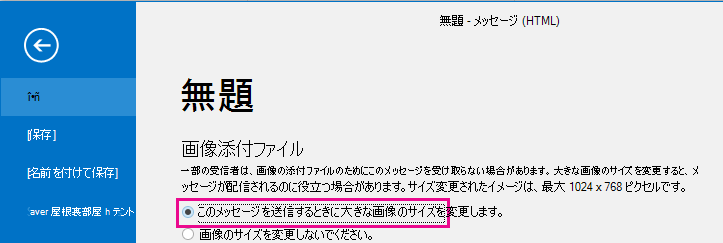
メッセージに戻り、[ 送信] を選択します。
先頭に戻る
従来の Outlook で SharePoint サーバー ライブラリにファイルを保存する
ビジネス環境で Outlook を使用していて、SharePoint を使用している場合は、ファイルを SharePoint ライブラリに保存し、ファイルへのリンクを共有できます。 方法については、「文書を SharePoint または OneDrive で共有する」を参照してください。
先頭に戻る
メール本文の画像のサイズを変更する
画像を挿入する
従来の Outlook では、メール メッセージの本文に画像を挿入するには、メール メッセージの本文にカーソルを置き、[挿入] メニューを選択してから、リボンの [図] グループから [画像] を選択します。
画像が大きすぎる (または小さすぎる) 場合は、サイズ変更ハンドルを使用して画像のサイズを変更できます。
画像のサイズを変更する
ファイル サイズや画像の解像度を変更せずに、画像の表示可能サイズ (たとえば、画面に占める画像の割合) を変更することができます。 ただし、このサイズを変更しても、送信するメール メッセージの合計サイズは縮小されません。
画像をクリックまたはタップして、画像の四隅に小さい円形のサイズ変更ハンドルを表示します。
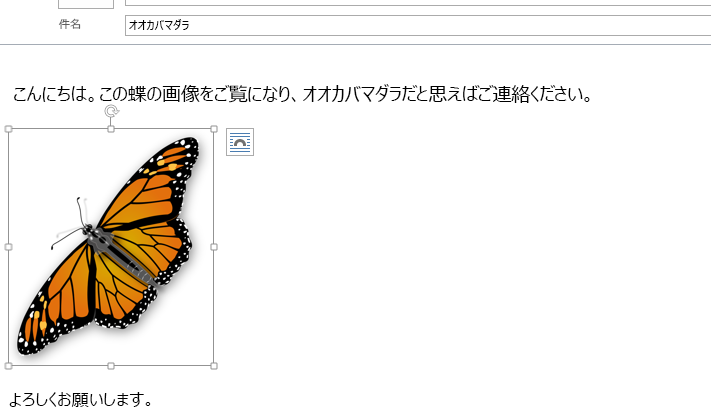
いずれかのハンドルをクリックして (または押しながら)、サイズ変更ハンドルを、画像を縮小する場合は中心に向かってドラッグし、サイズを拡大する場合は中心から外側へ向かってドラッグします。
ヒント
画像の各辺の中央には、別のサイズ変更ハンドルがあります。 画像の縦横比を維持する場合は、四隅のサイズ変更ハンドルのみを使用します。 各辺の中央のハンドルを使用すると、画像が変形します。
画像を正確な寸法にサイズ変更する
サイズ変更する画像をクリックします。
[書式] タブの [サイズ] グループで、高さを指定します。 幅は、高さに対して縦横比を維持するように自動的に調整されます。
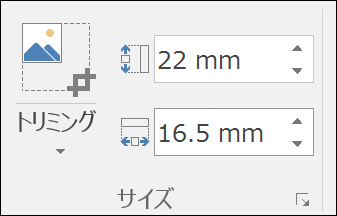
高さと幅を別々に変更する場合は、[![ダイアログ起動ツール] ボタン](media/word-w32-dialog-launcher-button-icon.png) のダイアログ起動ツールを選び、[縦横比を固定] チェックボックスをオフにしてから、手順 2 で必要な高さまたは幅を変更します。
のダイアログ起動ツールを選び、[縦横比を固定] チェックボックスをオフにしてから、手順 2 で必要な高さまたは幅を変更します。
画像を圧縮してファイル サイズを小さくする
画像を圧縮すると、画像の高さと幅は維持されますが、解像度が低下します。 解像度が低くなるほど画像のファイル サイズは小さくなります。
- 縮小する画像を選択します (複数可)。
- [書式] タブの [図ツール] で、[図の圧縮] を選択します [調整] グループから
 。 画面の解像度によっては、[図の圧縮] アイコンしか表示されない場合があります。
- 圧縮と解像度のオプションを選び、[OK] を選びます。 印刷しない画像の場合、[Web (150 ppi)] が最も一般的な解像度です。
重要
画像を圧縮してファイルのサイズを小さくすると、ソース画像に保持されている詳細情報の量が変わります。 つまり、圧縮後は画像の外観が異なります。
先頭に戻る
ファイルをクラウド サービスに保存し、リンクを共有します | ファイルを圧縮します | SharePoint サーバー ライブラリにファイルを保存する
クラウド サービスにファイルを保存してリンクを共有する
大きなファイルをアップロードして共有できるクラウド ストレージ サービスは多数あります。 人気のあるクラウド ストレージ サービスには、OneDrive、Dropbox、iCloud、Google ドライブなどがあります。 クラウドにファイルを格納した後は、ドキュメントへのリンクをメール メッセージに含めることができます。
OneDrive や Dropbox などのクラウド サービスにファイルをアップロードします。
注
サービスによってファイルにアクセスするためのリンクが生成されます。 受信者はリンクを開いてファイルをダウンロードできます。
ファイルをアップロードした後、リンクをコピーし、メール メッセージに貼り付けます。
先頭に戻る
ファイルを圧縮して Outlook on the web または Outlook.com で送信する
ファイルを圧縮または 圧縮すると、ファイルのサイズが小さくなります。また、Outlook で添付ファイルのサイズ制限内に収まる程度に小さくなる場合もあります。 次の記事では、さまざまな Windows オペレーティング システムでファイルを圧縮および抽出する方法について説明します。
先頭に戻る
ファイルを SharePoint サーバー ライブラリに保存する
ビジネス環境で Outlook を使用していて、SharePoint を使用している場合は、ファイルを SharePoint ライブラリに保存し、ファイルへのリンクを共有できます。 方法については、「文書を SharePoint または OneDrive で共有する」を参照してください。
先頭に戻る
関連項目
Microsoft Office で画像のファイル サイズを小さくする
Microsoft Office で画像のファイル サイズを小さくする
Outlook でメール メッセージに画像を追加したりファイルを添付したりする
Outlook for Windows の添付ファイルの問題のトラブルシューティング
Outlook でブロックされる添付ファイル
添付ファイルを開き、保存し、プレビューし、編集する

